Friday, October 25, 2013

Chính phủ chỉ đạo Bộ Công Thương kiểm tra việc đồng loạt tăng giá cước 3G
Nhà mạng cho rằng phải tăng cước 3G vì dịch vụ này đang bán dưới giá thành.
Chính phủ chỉ đạo Bộ Công Thương kiểm tra việc đồng loạt tăng giá cước 3G
ICTnews - Sau khi 3 mạng di động đồng loạt tăng cước 3G,
Phó Thủ tướng Hoàng Trung Hải đã yêu cầu Bộ Công Thương nắm tình hình vụ
việc, nếu có dấu hiệu vi phạm pháp luật về cạnh tranh thì tiến hành
điều tra, xử lý theo đúng quy định.
Vừa qua dư luận báo chí có nhiều bài phản ánh việc VinaPhone,
MobiFone và Viettel đồng loạt tăng giá cước dịch vụ 3G vào ngày
16/10/2013 lên cùng một mức cước, có dấu hiệu "bắt tay nhau", lạm dụng
vị trí thống lĩnh thị trường vi phạm pháp luật về cạnh tranh, việc tăng
giá cước là không có cơ sở, bất hợp lý. Về việc này, Phó Thủ tướng Hoàng Trung Hải đã yêu cầu Bộ Công Thương chỉ đạo cơ quan quản lý cạnh tranh khẩn trương nắm tình hình vụ việc, nếu có dấu hiệu lạm dụng vị trí thống lĩnh thị trường, vi phạm pháp luật về cạnh tranh thì tiến hành điều tra, xử lý theo đúng quy định của pháp luật; báo cáo Thủ tướng Chính phủ kết quả thực hiện.
Trước đó ngày 17/10 ICTnews và Infonet đã tổ chức trong buổi Giao lưu trực tuyến với chủ đề "Vì sao tăng cước 3G" sáng nay.
Tại buổi giao lưu này, theo ông Nguyễn Đình Chiến, Phó Tổng Giám đốc Công ty MobiFone, thực tế từ ngày 9/8, MobiFone đã có văn bản đề xuất tăng cước 3G bắt đầu từ 1/9/2013. Ông Hồ Đức Thắng, Phó Giám đốc Công ty VinaPhone cũng cho biết từ cuối tháng 8 đã có văn bản điều chỉnh giá cước và xin được tăng giá cước từ 15/9. Còn với Tập đoàn Viettel, theo ông Nguyễn Việt Dũng, Trưởng phòng Kinh doanh, thì Viettel cũng đã xin điều chỉnh giá cước từ ngày mùng 1/10.
Theo cả 3 đại diện nhà mạng, đến ngày 4/10, doanh nghiệp mới nhận được văn bản của Cục Viễn thông chấp thuận điều chỉnh giá cước. "Cũng như các nhà mạng khác, theo chu kỳ tính cước, nếu áp dụng giá cước trong nửa đầu tháng thì giá cước sẽ được tính tròn tháng vào ngày mùng 1, còn nửa cuối tháng (ngày 16) thì cước sẽ chỉ tính nửa tháng. Để đảm bảo quyền lợi của khách hàng thì chúng tôi chọn ngày 16/10 bắt đầu tăng giá, như thế người dùng sẽ chỉ bị tính nửa chu kỳ cước của tháng đó", ông Hồ Đức Thắng lý giải.
Phát biểu tại buổi giao lưu trực tuyến, ông Nguyễn Đức Trung, Phó Cục trưởng Cục Viễn thông, Bộ TT&TT khẳng định đúng là từ tháng 8/2013, cả 3 doanh nghiệp MobiFone, Viettel và VinaPhone đều đã có văn bản đăng ký điều chỉnh giá cước. Sau đó, trong quá trình thẩm định, Cục Viễn thông đã yêu doanh nghiệp phải bổ sung, giải trình thêm về phương án tăng giá (hạn cuối là 13/9). Trên cơ sở giải trình của các doanh nghiệp, nhìn được bức tranh chung cũng như sự cân đối của cả thị trường Việt Nam, Cục Viễn thông mới ban hành văn bản chấp thuận cho các doanh nghiệp điều chỉnh giá cước. Cục không ấn định thời điểm tăng giá, nhưng có thể do văn bản chấp thuận của Cục được ký cùng một ngày 4/10 nên dẫn tới sự trùng thời điểm tăng giá của 3 doanh nghiệp viễn thông.
Ông Nguyễn Đức Trung khẳng định, viễn thông là một trong những ngành tại Việt Nam có cạnh tranh và cạnh tranh rất tốt nên người dân đã có quyền được lựa chọn dịch vụ và sử dụng giá cước rất hợp lý. Phần lớn các doanh nghiệp viễn thông Việt Nam đều cạnh tranh thông qua giảm giá mà cụ thể là dịch vụ truy nhập Internet qua mạng di động giá cước rất thấp so với giá thành và so với giá cước khu vực. Từ khi ra đời dịch vụ di động 3G, để thu hút khách hàng, tăng lưu lượng sử dụng, doanh nghiệp đã giảm giá cước truy nhập Internet xuống dưới giá thành rất nhiều, và lấy các dịch vụ di động khác bù lỗ cho dịch vụ này. Việc doanh nghiệp điều chỉnh tăng cước là việc cần làm và nếu thị trường không có biến động lớn thì trong tương lai, doanh nghiệp sẽ tiếp chỉnh điều chỉnh tăng cước như lộ trình doanh nghiệp đăng ký với Bộ để đảm bảo giá cước không thấp hơn giá thành, để thị trường phát triển bền vững, tránh đổ vỡ.
Trả lời câu hỏi việc tăng cước của 3 nhà mạng có vi phạm Luật Cạnh tranh hay không? ông Trần Anh Sơn, Phó Cục trưởng Cục Quản lý Cạnh tranh, Bộ Công thương nói: "Mãi tới cuối năm ngoái, Bộ TT&TT mới ban hành Thông tư quy định về giá thành của gói cước. Chúng tôi đang trong quá trình thu thập thông tin cần thiết, căn cứ thông tin nhận được và trao đổi với Bộ TT&TT, chúng tôi mới có thể đưa ra những nhận định của mình".
Trả lời ICTnews ngày hôm qua luật sư Phạm Hoàn Thành, Văn phòng Luật sư Phạm và Liên danh cho biết, theo quy định của Luật cạnh tranh thì Theo nghị định 116 hướng dẫn một số điều của Luật cạnh tranh, những doanh nghiệp, nhóm doanh nghiệp có vị trí thống lĩnh thị trường không được phép tăng giá quá 5%/lần hoặc nhiều lần với tổng mức tăng quá 5% trong 60 ngày liên tiếp khi không có biến động bất thường làm tăng giá thành sản xuất hàng hóa, dịch vụ. Tuy nhiên, Luật Viễn thông lại quy định doanh nghiệp viễn thông không được bán dưới giá thành. Như vậy, có thể cho thấy 3 mạng di động bán dịch vụ 3G dưới giá thành cũng đã vi phạm Luật Viễn thông. Luật cạnh tranh đưa ra các quy định nhằm tránh việc các doanh nghiệp thống lĩnh thị trường lũng đoạn. Tuy nhiên, ở trong trường hợp 3 mạng tăng cước 3G vừa rồi không xét trên yếu tố lợi dụng vị trí thống lĩnh để lũng đoạn thị trường bởi giá cước 3G đã được Bộ TT&TT xem xét phê duyệt. Như vậy, có thể xem ở đây là việc cơ quan quản lý nhà nước điều tiết thị trường giống như hiện nay cơ quan quản lý nhà nước vẫn điều chỉnh giá xăng dầu vậy.
Theo nguồn tin của ICTnews, ngày thứ 6 tới Bộ TT&TT sẽ có buổi làm việc với Bộ Công thương về vấn đề này.
Thái Khang
Pháp tư vấn cho Việt Nam mô hình quản trị ngân hàng Bưu điện
| Tổng vụ Đối ngoại Tập đoàn Bưu chính Pháp Jean-Paul Forceville, TGĐ VietnamPost Phạm Anh Tuấn và TGĐ LienVietPostBank Phạm Doãn Sơn (từ trái sang phải) ký kết hợp đồng tư vấn. |
Pháp tư vấn cho Việt Nam mô hình quản trị ngân hàng Bưu điện
ICTnews - Tập đoàn Bưu chính Pháp (La Poste Group) sẽ tư
vấn cho Tổng Công ty Bưu điện Việt Nam (VietnamPost) và Ngân hàng TMCP
Bưu điện Việt Nam (LienVietPostBank) về vấn đề hợp nhất mô hình quản trị
hiệu quả giữa hai đơn vị này.
Ngày 17/10/2013, tại Hà Nội đã diễn ra lễ ký kết Biên bản ghi nhớ và Hợp đồng tư vấn kỹ thuật và chuyển giao công nghệ giữa La Poste với Vietnam Post và LienVietPostBank.
Theo đó, La Poste Group sẽ tư vấn cho LienVietPostBank và Vietnam Post 3 vấn đề chính gồm: hợp nhất mô hình quản trị hiệu quả giữa LienVietPostBank và Vietnam Post; thiết kế các sản phẩm bán lẻ của Ngân hàng Bưu điện và quá trình đưa sản phẩm mới ra thị trường; xây dựng mô hình phòng giao dịch bưu điện kiểu mẫu và kế hoạch triển khai phòng giao dịch kiểu mẫu trong 5 năm tới.
LienVietPostBank - mô hình ngân hàng Bưu điện đầu tiên tại Việt Nam đã được chính thức ra mắt ngày 29/7/2011. Cùng với việc Tổng Công ty Bưu chính Việt Nam (nay là Tổng Công ty Bưu chính Việt Nam) tham gia góp vốn bằng giá trị Công ty Dịch vụ Tiết kiệm Bưu điện và bằng tiền mặt vào Ngân hàng TMCP Liên Việt, LienVietPostBank đã được hình thành và trở thành ngân hàng có mạng lưới hoạt động lớn nhất trong cả nước, được khai thác hơn 10.000 bưu cục và điểm BĐVHX của VietnamPost.
LienVietPostBank cho biết, thời gian qua, sự kết hợp giữa Vietnam Post và LienVietPostBank đã đạt được những thành công bước đầu. “Tuy nhiên, để đáp ứng tối đa nhu cầu về tài chính của người dân Việt Nam, đặc biệt là người dân khu vực nông nghiệp, nông thôn, LienVietPostBank và Vietnam Post cần nghiên cứu phát triển đa dạng sản phẩm, tăng cường hiệu quả quản trị doanh nghiệp, xây dựng mô hình phòng giao dịch bưu điện kiểu mẫu”, đại diện LienVietPostBank chia sẻ.
Việc hợp tác với Tập đoàn Bưu chính Pháp, đơn vị đang sở hữu Ngân hàng Bưu điện Pháp - La Banque Postale, một ngân hàng có nhiều điểm tương đồng với LienVietPostBank ở thời điểm hiện tại sẽ giúp LienVietPostBank phát triển mạnh mẽ mô hình “Ngân hàng - Bưu điện” theo tiêu chuẩn quốc tế. Đồng thời, việc lựa chọn đối tác tư vấn nước ngoài ở thời điểm này cũng hoàn toàn phù hợp với mục tiêu phát triển: trở thành “Ngân hàng của mọi nhà” của LienVietPostBank.
Còn với La Poste Group, đây là hợp đồng tư vấn đầu tiên của La Poste tại thị trường Việt Nam. Phía La Poste Group cũng tin tưởng rằng hợp đồng tư vấn này sẽ mang đến cho Việt Nam một mô hình Ngân hàng Bưu điện kiểu mẫu có tên LienVietPostBank theo tiêu chuẩn quốc tế trong một tương lai gần.
Tại lễ ký kết, VietnamPost và LienVietPostBank đã cùng đối tác nước ngoài trao đổi những kinh nghiệm trong quá trình sáp nhập, kết quả đã đạt được trong 2 năm qua, định hướng kinh doanh của hai bên… đồng thời tham khảo cơ chế quản trị tại La Poste Group và La Banque Postale.
Theo kế hoạch, La Poste Group sẽ cử các chuyên gia có kinh nghiệm phối hợp chặt chẽ với đội dự án do LienVietPostBank thành lập thực hiện dự án theo từng giai đoạn đã thống nhất. Bên cạnh đó, La Poste Group cũng sẽ thực hiện việc chuyển giao công nghệ cho LienVietPostBank và VietnamPost thông qua các chương trình tập huấn và đào tạo nhân sự tại Pháp.
Tính đến cuối quý II/2013, vốn điều lệ của LienVietPostBank là
6.460 tỷ đồng, tổng tài sản đạt gần 80.000 tỷ đồng, huy động vốn đạt
trên 55.000 tỷ đồng và gần 1 triệu khách hàng. Dự kiến, hết năm 2018,
mạng lưới chi nhánh trực thuộc LienVietPostBank sẽ có mặt trên toàn
quốc.
M.T
Apple cố tình che giấu việc iPad bị "ế"

Apple cố tình che giấu việc iPad bị "ế"
Tại sự kiện ra mắt iPad vừa qua, Apple tuyên
bố hùng hồn rằng hãng đã tiêu thụ được 170 triệu chiếc máy tính bảng với
tốc độ tăng trưởng rất ổn định. Tuy nhiên, trang tin Quartz đã đưa ra bằng chứng "tố" sự mập mờ của gã khổng lồ Cupertino.
Apple đã đưa ra biểu đồ mô tả sự tăng trưởng ổn định về doanh số bán iPad kể từ khi phiên bản đầu tiên được trình làng vào năm 2010. Tuy nhiên, khi so sánh biểu đồ này với các con số chính thức, Quartz phát hiện ra rằng Apple đã cố tình đánh lừa người tiêu dùng. Gã khổng lồ công nghệ thiết kế biểu đồ theo cách mập mờ nhằm lấp liếm sự sụt giảm doanh thu mà hãng phải đối mặt gần đây.

Theo nhà báo David Yanofsky thì: "Biểu đồ của Apple có rất ít điểm tương đồng với các dữ liệu thực tế. Có lẽ Apple đang cố tình miêu tả doanh số bán hàng của iPad tăng tốc chậm hơn và nhiều hơn theo cấp số nhân so với thực tế".
Yanofsky đã vẽ doanh số bán thực tế hàng quý của iPad dọc theo trục x, từ đó biểu đồ cho thấy dòng doanh thu chính xác hơn so với phương pháp lũy kế của Apple.
Trong hình dưới đây, biểu đồ của Yanofsky là đường màu hồng, biểu đồ gốc của Apple có màu xám:

Qua so sánh hai biểu đồ, Yanofsky nhận thấy có rất nhiều điểm khác nhau: "Chúng có khoảng cách đủ rộng để đại diện cho gần 30 triệu đơn vị sản phẩm" - Yanofsky nhận định. Nhờ vậy mà Apple đã "ảo thuật" biến đổi doanh số bán hàng lũy kế của iPad nhằm nhấn mạnh sự ổn định trong tăng trưởng.
Trên thực tế, các con số trong quý II và quý III năm nay cho thấy sự sụt giảm về doanh số bán hàng của iPad. Nguyên nhân có thể là do một sản phẩm iPad mới đang được phát triển nên người tiêu dùng ngừng mua các sản phẩm cũ. Yanofsky tiến hành một so sánh tương tự đối với smartphone khi Apple công bố hai chiếc iPhone mới nhất vào tháng Chín vừa qua và phát hiện một xu hướng giống vậy cũng xảy ra.
Chuyên gia này cũng nhấn mạnh Apple đã không trình bày rõ về doanh số bán hàng thông qua biểu đồ. Mặc dù khoảng cách giữa các điểm đều là 30 triệu đơn vị, nhưng Apple đã cố tình vẽ khoảng cách giữa số 0 và số 30 triệu nhỏ hơn. Bằng cách tạo ra khoảng cách nhỏ hơn này, hãng đã đánh lừa thị giác của người xem rằng doanh số bán hàng thấp hơn vào đầu quý đầu tiên.
Apple đã đưa ra biểu đồ mô tả sự tăng trưởng ổn định về doanh số bán iPad kể từ khi phiên bản đầu tiên được trình làng vào năm 2010. Tuy nhiên, khi so sánh biểu đồ này với các con số chính thức, Quartz phát hiện ra rằng Apple đã cố tình đánh lừa người tiêu dùng. Gã khổng lồ công nghệ thiết kế biểu đồ theo cách mập mờ nhằm lấp liếm sự sụt giảm doanh thu mà hãng phải đối mặt gần đây.
Theo nhà báo David Yanofsky thì: "Biểu đồ của Apple có rất ít điểm tương đồng với các dữ liệu thực tế. Có lẽ Apple đang cố tình miêu tả doanh số bán hàng của iPad tăng tốc chậm hơn và nhiều hơn theo cấp số nhân so với thực tế".
Yanofsky đã vẽ doanh số bán thực tế hàng quý của iPad dọc theo trục x, từ đó biểu đồ cho thấy dòng doanh thu chính xác hơn so với phương pháp lũy kế của Apple.
Trong hình dưới đây, biểu đồ của Yanofsky là đường màu hồng, biểu đồ gốc của Apple có màu xám:
Qua so sánh hai biểu đồ, Yanofsky nhận thấy có rất nhiều điểm khác nhau: "Chúng có khoảng cách đủ rộng để đại diện cho gần 30 triệu đơn vị sản phẩm" - Yanofsky nhận định. Nhờ vậy mà Apple đã "ảo thuật" biến đổi doanh số bán hàng lũy kế của iPad nhằm nhấn mạnh sự ổn định trong tăng trưởng.
Trên thực tế, các con số trong quý II và quý III năm nay cho thấy sự sụt giảm về doanh số bán hàng của iPad. Nguyên nhân có thể là do một sản phẩm iPad mới đang được phát triển nên người tiêu dùng ngừng mua các sản phẩm cũ. Yanofsky tiến hành một so sánh tương tự đối với smartphone khi Apple công bố hai chiếc iPhone mới nhất vào tháng Chín vừa qua và phát hiện một xu hướng giống vậy cũng xảy ra.
Chuyên gia này cũng nhấn mạnh Apple đã không trình bày rõ về doanh số bán hàng thông qua biểu đồ. Mặc dù khoảng cách giữa các điểm đều là 30 triệu đơn vị, nhưng Apple đã cố tình vẽ khoảng cách giữa số 0 và số 30 triệu nhỏ hơn. Bằng cách tạo ra khoảng cách nhỏ hơn này, hãng đã đánh lừa thị giác của người xem rằng doanh số bán hàng thấp hơn vào đầu quý đầu tiên.
Ngoài ra, cần phải lưu ý rằng doanh số lũy kế
và doanh số hàng quý là hai khái niệm hoàn toàn khác nhau. Doanh số lũy
kế là phép cộng dồn số lượng sản phẩm tiêu thụ được từ 2010 đến nay.
Trong khi đó, doanh số hàng quý miêu tả rõ sự lên xuống của tình hình
kinh doanh qua từng giai đoạn cụ thể.
Theo VnReview
Rút tiền mặt không cần thẻ ATM, chỉ cần ứng dụng smartphone
| Sử dụng ứng dụng di động này, người dùng sẽ không cần đến thẻ ATM khi rút tiền mặt |
Rút tiền mặt không cần thẻ ATM, chỉ cần ứng dụng smartphone
ICTnews - Sử dụng ứng dụng di động này, người dùng sẽ không
cần đến thẻ ATM. Sau khi đăng nhập vào ứng dụng, chỉ rõ số tiền bạn cần
rút và bạn sẽ nhận được nó trong chỉ mấy giây từ một cây rút tiền AMT.
Ứng dụng này được xem như một chiếc “điều khiển từ xa” của ATM.
>> Ngân hàng rụt rè chuyển sang thẻ Chip vì chi phí đắt đỏ / ATM phải lắp thiết bị chống đánh cắp thông tin thẻ / Nguy cơ cài virus từ xa vào máy ATM để rút tiền / Bkav khẳng định một số máy ATM vẫn "dính" virusKhông cần đến thẻ ATM – tất cả những gì bạn cần là điện thoại cài đặt ứng dụng rút tiền mặt mang tên Cardless Cash Access mà hãng dịch vụ tài chính FIS vừa công bố tại Hội nghị Money2020 tại Las Vegas vừa qua.
3 ngân hàng tại Mỹ là Wintrust ở bang Illinois, BMO Harris ở Chicago và City National ở thành phố Los Angeles đã tiến hành thử nghiệm dịch vụ này trong những tháng gần đây và dự định sẽ tung dịch vụ ra trên hầu hết các cây thẻ ATM của họ vào cuối năm 2014.
Theo giới thiệu, sử dụng ứng dụng rút tiền mặt này trên điện thoại, bạn có thể “đặt hàng” rút tiền mặt trước 24 giờ hoặc có thể rút tiền chỉ mấy giây sau giao dịch – như thể bạn đang chờ xếp hàng để dùng máy ATM.
Khi bạn đến một cột thẻ AMT để rút tiền mặt, ứng dụng cần được mở ra trên điện thoại. Sau đó bạn quét mã trên màn hình ATM để chứng minh rằng bạn đã thực sự đến bên cột thẻ AMT và máy sẽ “nhả” tiền.
FIS nói rằng họ đang nhận được sự quan tâm mạnh mẽ của một số ngân hàng lớn với ứng dụng này, ngoài ra còn có một số tổ chức nhỏ hơn khác.
Đây chỉ là một trong những nỗ lực mới nhất của các ngân hàng trong công cuộc cách mạng hoá trải nghiệm sử dụng ATM. Mary Monahan, đại diện của hãng Javelin Strategy & Research, nói rằng các giao dịch AMT không sử dụng thẻ ATM nhưng sử dụng công nghệ FIS chỉ mất chưa đến 9 giây để người dùng rút tiền mặt, so với thời gian 30 hoặc 40 giây cho một lần rút tiền từ cây ATM truyền thống.
Tuy nhiên, nhiều người vẫn lo ngại vấn đề an ninh bảo mật của phương pháp sử dụng ứng dụng smartphone rút tiền này. Song Mary Monahan cho rằng công nghệ này còn an toàn, bảo mật hơn cả việc dùng thẻ ATM. Sử dụng một chiếc điện thoại sẽ ngăn cản người khác “nhìn ngó” lúc chủ thẻ AMT nhập mật khẩu, đặc biệt những kẻ xấu còn lắp đặt camera tại các điểm rút tiền để ghi lại số thẻ và mã PIN của người dùng. Trong trường hợp có người lấy cắp điện thoại, họ còn phải biết mã truyền của người dùng để đăng nhập ứng dụng, cũng như các thông tin về tài khoản ngân hàng và số PIN. Tất cả những điều kiện này giúp người dùng an toàn hơn và khiến kẻ xấu gặp nhiều khó khăn hơn khi muốn lấy cắp thông tin nhạy cảm.
Tuy vậy, một trong những vấn đề mà công nghệ này gặp phải là sự kết nối. Nếu không có dịch vụ ĐTDĐ, đơn cử như trường hợp mất sóng, điện thoại hết pin, người dùng có thể không rút được số tiền mà họ đã đặt trước. Nếu điều này xảy ra thường xuyên, nó sẽ khiến người dùng xa lánh dịch vụ. Để giải quyết vấn đề này, FIS nói họ đang tiến hành nghiên cứu đưa chế độ offline (offline mode) vào ứng dụng, để cho phép người dùng sử dụng điện thoại rút tiền mặt dù sóng viễn thông của điện thoại kém đến thế nào.
FIS cho biết các ngân hàng đã thử nghiệm công nghệ này với một số nhân viên và khách hàng. Công nghệ này cho thấy dịch vụ rút tiền không cần thẻ có thể giúp các ngân hàng cỡ vừa cạnh tranh với các đối thủ lớn hơn và thu hút người dùng trẻ.
FIS không chỉ dừng ở dịch vụ rút tiền ATM, mà đang muốn phát triển ứng dụng điện thoại này ra nhiều tác dụng khác, như trả tiền bơm xăng bằng cách quét một mã vạch. Hiện nay một số nhà hàng thậm chí đang thử nghiệm một dịch vụ, trong đó họ sẽ in mã vạch vào các hoá đơn ăn uống và khách hàng có thể quét mã vạch để thanh toán bằng điện thoại.
“Điện thoại đang trở nên bảo mật, an toàn và tiện dụng hơn”, Monahan nó. “Bạn càng làm được nhiều việc với điện thoại, cuộc sống sẽ càng tốt đẹp hơn”.
Bảo Bình
Theo CNN
Nội dung bài viết đã đăng trên báo Bưu điện Việt Nam số 126 ra ngày 21/10/2013
Apple bất ngờ ra iPad Air, giá từ 10 triệu đồng, bán từ 1/11
| Mẫu iPad Air mới nhất từ Apple. Ảnh: The Verge |
Apple bất ngờ ra iPad Air, giá từ 10 triệu đồng, bán từ 1/11
ICTnews – Apple vừa chính thức công bố phiên bản iPad mới
nhất có tên iPad Air. Sản phẩm mang thiết kế mới tương tự iPad mini hồi
năm 2012.
>> Apple gây “sốc” khi phát hành miễn phí OS X Mavericks/ Đang tường thuật lễ ra mắt iPad mới
iPad Air mỏng hơn và nhẹ hơn phiên bản trước đó
cùng mép máy hẹp hơn, giảm kích thước tổng thể mà không làm ảnh hưởng
tới diện tích màn hình. Theo Apple, iPad Air mỏng hơn 20% phiên bản cũ,
chỉ dày 7.5mm và nặng 0,45kg. Đây là lần cập nhật thiết kế lớn đầu tiên
của iPad kể từ khi iPad 2 ra đời tháng 3/2011.
iPad Air trang bị chip A7 64-bit, bộ xử lí chuyển
động M7 ra mắt trong iPhone 5s mà Apple cho biết cho tốc độ nhanh hơn 8
lần và đồ họa tốt hơn 72 lần so với bộ xử lí cũ. Nó vẫn dùng máy ảnh
iSight 5MP và máy ảnh trước FaceTime HD, pin 10 tiếng.
iPad Air có các màu bạc, trắng, đen, giá khởi điểm
499 USD (10,5 triệu đồng), bán ra từ ngày 1/11 năm nay. Phiên bản kết
nối mạng di động giá từ 629 USD (13,2 triệu đồng). Apple vẫn chưa ngừng
sản xuất iPad 2. Mẫu máy cũ này có giá 399 USD.
Du Lam
Theo The Verge
"Soi" thiết bị chơi HD nhỏ nhất thế giới của Dune
|
Kích thước nhỏ gọn, dễ dàng di chuyển.
|
"Soi" thiết bị chơi HD nhỏ nhất thế giới của Dune
ICTnews - Kích thước chỉ bằng hai ngón tay nhưng Dune HD
Connect tích hợp nhiều tính năng cao cấp của một HD Player cỡ lớn, sử
dụng chip Sigma, hỗ trợ phát nội dung Full HD 1080p, 3D và nhạc
lossless, xem phim online ổn định với đường truyền ADSL cơ bản...
Xử lý hình ảnh, âm thanh mạnh mẽ
Khác với nhiều loại thiết bị HD Player đang “ngập” thị trường trong
nước chạy theo nền tảng Android và sử dụng dòng chip xử lý đa năng phổ
thông, Dune HD Connect được xây dựng trên nền tảng Linux với khả năng
hoạt động ổn định cao, nhiều tính năng mở rộng, đồng thời trang bị chip
giải mã Sigma Designs SMP8674/75, cho chất lượng xử lý âm thanh và hình
ảnh chất lượng cao tương tự các đầu HD chuyên nghiệp cỡ lớn.Sản phẩm được tích hợp sẵn kết nối Wi-Fi b/g/n với trình duyệt web tích hợp sẵn, hỗ trợ Flash, có cổng kết nối HDMI 1.3.
Thậm chí, HD Player online nhỏ nhất thế giới này của Dune còn có thể trình chiếu nội dung Full HD và 3D dạng Side by Side, Top and Bottom thông qua ổ cứng (kết nối USB), qua mạng NAS; chơi nội dung định dạng 2D hỗ trợ độ phân giải Full HD với tất cả các tập tin phổ biến, ngay cả nội dung chất lượng cao lên tới hơn 50MB mỗi giây.
Điểm đặc biệt, tất cả các ứng dụng chạy trên Dune HD Connect và sản phẩm khác của Dune đều không cần đến bộ nhớ đệm hay ổ cứng để lưu trữ dữ liệu. Với đường truyền Internet ADSL thông thường trong các hộ gia đình hiện nay, trải nghiệm thực tế với Dune HD Connect cho thấy chất lượng truyền tải nội dung online ổn định, không bị giật hay phải chờ đợi lâu.
Thiết bị còn cho phép xử lý các file nhạc lossless như FLAC, APE... với chất lượng lên tới 192 KHz/24-bit, đáp ứng cho nhu cầu của dân chơi âm thanh “kỹ tính”.
Hỗ trợ giải trí theo nhu cầu dễ dàng
Với Dune HD Conect, người dùng dễ dàng truy cập vào hàng trăm nguồn
nội dung miễn phí, chất lượng cao trên mạng Internet; dễ dàng lướt web,
xem video trực tuyến từ YouTube, mạng xã hội, xem thời tiết… bằng chuột
và bàn phím không dây của máy tính.|
|
| Hỗ trự bàn phím và chuột không dây. |
|
|
| Dẽ dàng sử dụng kho phim, nhạc miễn phí online. |
Dune HD Connect đang được công ty Ân Nguyên phân phối tại thị trường Việt Nam với giá 2,99 triệu đồng.
Nguyên Đức
Tối ưu hóa, tăng tốc windows 7 chạy nhanh hơn
Tối ưu hóa, tăng tốc windows 7 chạy nhanh hơn
Windows 7 là hệ điều hành phổ biến và thông dụng nhất hiện nay. Nhưng với một máy tính cấu hình bình thường, đôi khi bạn cảm thấy máy chạy chậm quá, hoặc không nhanh như bạn muốn thì dưới đây là vài hướng dẫn để bạn có thể tối ưu hóa windows 7:Chạy Check for performance issues để windows kiểm tra các ứng dụng không cần thiết
Ta vào menu Start/Control Panel/All Control Panel Items/Troubleshooting/Check for performance issues
Tiếp theo ta click next để theo hướng dẫn, chọn những chương trình khởi động kèm theo windows để gỡ bỏ đi (nếu bạn thấy không cần thiết)
Gỡ bỏ những chương trình mình không bao giờ dùng
Nhiều khi bạn cài thử 1 vài chương trình để xem khả năng ứng dụng của nó. Sau đó vì lý do gì mà bạn không cần dùng đến nó nữa thì bạn hãy vào menu Start/ Control Panel / Programs and Features để gỡ bỏ nó đi.
Giới hạn các chương trình khởi động cùng windows (Program run at startup)
Rất nhiều chương trình sau khi cài đặt đã thiết lập mặc định khởi động cùng windows. Song thực ra không phải lúc nào ta cũng thường xuyên sử dụng chúng. Vì vậy bạn hãy tắt những chương trình này đi bằng cách vào menu Start / Run (hoặc phím tắt Windows + R), sau đó gõ msconfig rồi ấn Enter. Sau đó bạn vào tabStartup của System Configuration để tắt bớt chương trình không cần thiết.
Chống phân mảnh đĩa cứng của bạn
Trong quá trình cài đặt và sử dụng máy tính, ổ đĩa của bạn lưu trữ mỗi dữ liệu 1 nơi (cùng liên quan đến 1 chương trình), chống phân mảnh giống như ta sắp xếp nhà cửa gọn gàng và ngăn nắp. Giúp tối ưu hoạt động của ổ cứng, làm cải thiện tốc độ máy tính của bạn.
Để thực hiện điều này bạn vào My Computer, sau đó click chuột phải vào ổ, rồi chọn Properties, tiếp theo vào tab Tool / Defragment / Defragment Disk để chống phân mảnh.
Quét dọn ổ đĩa cứng
Trong quá trình chạy phần mềm, nhiều file phát sinh không cần thiết cũng làm chậm máy tính. Dọn ổ đĩa, xóa những file thừa giúp cho ổ cứng làm việc hiệu quả hơn.
Không nên chạy nhiều ứng dụng quá cùng 1 thời điểm
Nếu bạn chạy nhiều chương trình 1 lúc, đương nhiên tài nguyên như Ram, CPU đều phải gồng mình lên để chia sẻ tốc độ xử lý công việc làm máy của bạn chậm đi trông thấy. Nên tốt nhất là khi đã làm việc gì thì chỉ nên mở các ứng dụng liên quan, cần thiết.
Tắt bớt các hiệu ứng giao diện của windows 7
Nếu máy của bạn chậm, bạn có thể tắt bớt hiệu ứng giao diện đồ họa, màu sắc của windows bằng cách vào menu Start / Controlpanel / Performance Information and Tools/ Adjust visual effects. Sau đó ta click vào Adjust for best performance hoặc bỏ bớt hiệu ứng bằng cách hủy hộp checkbox trong tùy chọn.
Khởi máy động bình thường
Nhiều khi ta hay dùng Hibernate hoặc Sleep làm máy tính lưu trữ nhiều chương trình hoặc dữ liệu thừa. Vì vậy thi thoảng ta nên tắt hẳn máy và khởi động lại giúp máy xóa bỏ bớt chương trình không cần thiết trong bộ nhớ Ram, ổ cứng và các chương trình load mới từ đầu. Giúp máy có hiệu năng tốt hơn.
Thêm bộ nhớ ram
Nếu máy tính của bạn chạy chậm quá và đã thử tối ưu bằng mọi cách mà vẫn chưa hiệu quả thì đây là cách cần thiết. Với thanh ram 1Gb, bạn đã có thể cài và chạy windows 7, nhưng sẽ tốt hơn nếu bạn dùng thanh Ram 2Gb và để tối ưu nhất cho windows 7 thì phải là 3Gb.
Kiểm tra virus hoặc spyware
Nếu máy tính của bạn cấu hình khá mà chạy lại chậm hơn hẳn so với bình thường thì có thể máy bạn đã bị nhiễm virus hoặc spyware. Bạn có thể nhờ người thạo về phần mềm để cài đặt chương trình diệt virus và kiểm tra máy tính giúp bạn. Tốt nhất, để phòng ngừa, bạn nên cài chương trình diệt virus ngay từ ban đầu.
PC Word
Tắt các dịch vụ của Windows để máy tính chạy nhanh hơn
Tắt các dịch vụ của Windows để máy tính chạy nhanh hơn, làm thế nào để máy tính chạy nhanh hơn, máy tính chạy chậm, máy tính chạy nhanh hơn, nguyên nhân máy tính chạy chậm, tăng tốc máy tính
Tắt các dịch vụ Windows không cần đến giúp bạn tiết kiệm được một phần tài nguyên, khá hữu ích cho các hệ thống cấu hình thấp.
Nếu là một người dùng đang sử dụng các cỗ máy tầm trung trở xuống, chắc hẳn bạn đọc đã không ít lần phải vất vả tìm mọi cách tối ưu hệ thống. Các phần mềm đầy rẫy trên mạng thường chủ yếu chỉ thực hiện một vài thao tác cơ bản như kiểm tra các update của Windows, quét registry và file rác. Một số sản phẩm của TuneUp hay Ashampoo có khả năng can thiệp sâu hơn, nhưng nhiều người lại cảm thấy không hứng thú với sự nặng nề và mạnh mẽ quá sức của các dạng phần mềm này. Trong bài viết này, chúng ta hãy cùng tìm hiểu một trong những thủ thuật cần thiết để lấy lại những phần hiệu năng lãng phí của hệ thống: tắt các dịch vụ không cần thiết.
Hiểu mình đang làm gì
Đầu tiên, cần khẳng định rằng việc tắt bớt các dịch vụ không phải trong 100% trường hợp lúc nào cũng làm tăng hiệu năng hệ thống của bạn. Mỗi dịch vụ có thể gây ảnh hưởng khác nhau lên hệ thống – cả về mặt hiệu năng lẫn độ ổn định, và chỉ nên thay đổi chúng khi bạn đã nắm rõ được những ảnh hưởng mà việc đó có thể gây ra. Nói chung các dịch vụ được cài đặt sẵn với Windows sẽ hữu dụng vào lúc này hay lúc khác, và đa số các dịch vụ gốc này tốn rất ít tài nguyên hệ thống.
Cũng tương tự việc một phần mềm đồ họa nặng nề sẽ tốn tài nguyên gấp nhiều lần so với một text editor, những dịch vụ sẵn có của Windows dù cho có chạy ngầm cũng không mấy khi gây ảnh hưởng lớn đến hiệu năng. Trừ khi có tín hiệu kích hoạt nào đó khiến cho những dịch vụ này tự động khởi động một chuỗi tác vụ tương ứng, tốn mất một phần sức mạnh vi xử lý của bạn trong thời gian các tác vụ đó diễn ra. Đây cũng là lý do những phần mềm như game booster (GB) ra đời. Các phần mềm dạng như GB sẽ chỉ tạm thời tắt các tác vụ không cần thiết cho nhu cầu của người dùng tại một thời điểm cụ thể (ở đây là khi gaming) – mục đích là để tránh những tình huống như vừa nói. Sau đó khi ta thoát game hoặc hoàn thành công việc, mọi thứ sẽ được khởi động lại và hệ thống hoạt động như bình thường. Tóm lại, ta nên hạn chế việc động đến các dịch vụ của Microsoft do lợi ích của việc này ít khi bù lại được hậu quả có thể nảy sinh. Chỉ nên tập trung vào dịch vụ của các phần mềm mà bạn tự cài lên máy.
Các tùy chọn
Trước hết, cần lưu ý rằng khi thao tác với các dịch vụ trong Windows, ta không nên sử dụng cửa số msconfig vì trên đó không có đủ các tùy chọn. Để truy cập menu quản trị dịch vụ, chuột phải vào my computer (trên desktop hoặc start menu), chọn manage, trong cửa sổ hiện ra chọn trường Services and Applications > Services. Hoặc đơn giản hơn bạn có thể gõ services.msc vào menu tìm kiếm của Windows 7 ( nhấn tổ hợp Window+R trên XP).
4 chế độ cho các dịch bao gồm:Ngoài ra các nút điều khiển Start-Stop-Pause-Resume cũng sẽ hữu dụng trong nhiều trường hợp, ví dụ như ta cần khởi động lại một dịch vụ nào đó.
- Automatic: Tự động khởi động khi bật máy, quá nhiều dịch vụ được đặt ở Automatic là một trong những nguyên nhân chính gây khởi động chậm.
- Automatic (Delayed Start): Tự động khởi động sau khi đã bật máy một khoảng thời gian. Một số dịch vụ không cho phép đặt chế độ này và lưu ý rằng quá nhiều dịch vụ được đặt Delay Start cũng có thể khiến máy hơi chậm sau khi đã bật một lúc(khi các dịch vụ này khởi động).
- Manual: Chỉ khởi động khi các ứng dụng cần đến các dịch vụ này. Đây là chế độ an toàn nhất, dù rằng nếu đặt quá nhiều manual thì đôi lúc các ứng dụng sẽ hơi chậm chạp do phải chờ dịch vụ khởi động. Nên nhớ rằng 2 chữ “dịch vụ” (Services) cho thấy rằng các thành phần này thuộc dạng “lúc nào cũng phải sẵn sàng”.
- Disable: tắt hoàn toàn, chỉ có thể khởi động lại nếu người dùng chuyển các chế độ khác.
Các dịch vụ của Windows
Tuy lý thuyết là vậy, nhưng thực tế sẽ có những chức năng mà bạn không bao giờ động tới, đơn giản là vì không có phần cứng cần thiết hoặc hoàn toàn không có nhu cầu. Trước tiên chúng ta sẽ điểm qua danh sách các dịch vụ Windows như vậy:
- Print Spooler: Nếu bạn không có nhu cầu xuất file ảnh, tài liệu ra máy in hoặc thành file PDF
- Bluetooth Support: Đâu phải máy nào cũng có Bluetooth?
- Remote Registry: Điều khiển Registry từ xa, một trong những dịch vụ hiếm hoi thường được khuyên để ở tình trạng tắt, trừ khi bạn có nhu cầu sử dụng chức năng này
- Remote Desktop: Chức năng remote desktop tích hợp sẵn của Windows, nếu bạn không dùng đến, tắt hẳn dịch vụ này
- Tablet PC Input Service: Bạn nghe đến Tablet PC bao giờ chưa? Nếu chưa, tắt!.
- Windows Time: Đối với những máy thường xuyên không có kết nối Internet (dù ngày nay rất hiếm gặp). Đồng bộ thời gian với thế giời mạng là không cần thiết. Tuy vậy dịch vụ này thực sự tốn cực kỳ ít tài nguyên.
- Secondary logon: Nếu bạn không dùng chung máy với ai trong nhà hoặc đơn giản là Windows chỉ sử dụng 1 account, dịch vụ này không cần thiết.
- Fax: tương tự Print Spooler, chỉ nên bận khi bạn có phần cứng hỗ trợ
- Routing and Remote Access Service: Cung cấp một số chức năng định tuyến nhất định, chủ yếu sử dụng trong mạng doanh nghiệp. Nên set sang Manual cho an toàn.
- Certificate Propagation: phục vụ việc xác thực bằng SmartCard khi kết nối với các mạng doanh nghiệp, doanh nghiệp. Người dùng bình thường có thể không cần chức năng này.
- Netlogon: Phục vụ việc giao tiếp giữa máy bàn với server domain controller trong mạng doanh nghiệp. Máy cá nhân tại nhà không cần chức năng này.
Parental Controls: Cái tên nói lên tất cả. Bạn chưa có nhóc nào hoặc vẫn FA? Tắt!
- Smart Card: tương tự Certificate Propagation, phục vụ việc xác thực nếu máy nắm trong các mạng lớn.
- Windows Firewall: thường thì các phần mềm Internest Security cài thêm đã có sẵn tường lửa, có thể bạn không muốn dùng sản phẩm của Microsoft làm gì nữa cả.
- Windows Error Reporting Service: Khi phần mềm xảy ra lỗi, ta thường thấy tùy chọn “Report “ để thông báo lỗi cho hệ thống của Microsoft và tìm giải pháp sửa chữa tự động. Nhưng ở Việt Nam không biết đã có người dùng cuối nào tận dụng được chức năng này chưa?
- Windows Defender: tương tự với Firewall, nếu bạn có Anti-virus hoặc Internet Security xịn cài sẵn, dịch vụ này là thừa thãi.
Các dịch vụ của phần mềm
Đối với nhiều phần mềm, sẽ có một số dịch vụ được cài đặt kèm theo. Đối với các dạng phần mềm can thiệp vào hệ thống như sản phẩm của Acronis hay TuneUp, hoặc những dạng "nặng đô" như phần mềm đồ họa 3D, chỉ nên set dịch vụ đi kèm sang dạng Manual và chỉ khi bạn hiểu description đi kèm nói gì. Còn đối với các dạng Updater như của Java, Google, không nên tác động vì các bản vá bảo mật là hết sức cần thiết. Ngoài hai dạng này ra, bạn có thể thoải mái tùy chỉnh dịch vụ của các phần mềm bên thứ 3 cài vào máy, nếu có lỗi thì chuyển dần sang Manual hoặc DelayStart.
Nguồn: GenK


10 cách để làm máy tính của bạn chạy nhanh hơn!
10 cách để làm máy tính của bạn chạy nhanh hơn!
1) Máy tính của bạn khởi động quá chậm?
Có nhiều lý do để máy tính của bạn chậm chạm trong suốt thời gian khởi động. Nếu bạn gặp trường hợp này thì nên thử cách sau:
- Start -> Run
- Gõ msconfig và nhấn Enter
- Chọn Tab StartUp và bỏ chọn những chương trình không cần thiết mà bạn muốn và nhấn OK
Sau khi khởi động lại máy bạn sẽ thấy máy tính của bạn khởi động nhanh hơn nhiều...
Có một chương trình khác sẽ giúp bạn dễ dàng hơn nhiều nếu như bạn không muốn thay đổi những thiết lập mặc định. StartUp Delayer - chương trình này sẽ giúp bạn tùy biến theo thời gian để những ứng dụng chạy sau khi máy tính đã hoàn tất việc khởi động. Ví dụ, bạn có thể cho chương trình a chạy sau khi máy tính khởi động 50 giây.
2) Nó bắt bạn phải chờ lâu khi nhấn vào Start Menu?
Nếu Start Menu nạp quá chậm, bạn có thể mở Registry bằng cách chọn Start -> Run - gõ ‘regedit.exe’ và nhấn Enter. Trên cây thư mục bên trái chọn HKEY_CURRENT_USER\Control Panel\Desktop. Nếu Key MenuShowDelay đã có hãy chỉnh sửa lại giá trị hiện tại. Nếu chưa có Key MenuShowDelay thì bạn hãy tạo 1 key mới và dán nhãn MenuShowDelay...
3) Bạn chờ lâu hơn nữa khi nhấn chuột phải?
Nếu bạn chờ quá lâu khi nhấn chuột phải, điều này có nghĩa có quá nhiều các chương trình sử dụng menu này. Hãy download chương trình có tên là Mmm, cài đặt nó và chỉnh sửa lại menu của bạn bằng cách xóa bỏ những chương trình mà bạn không cần nó phải hiển thị trên trình đơn này.
4) Và cực kỳ chậm khi sử dụng chức năng Send To?
Nếu khi bạn sử dụng chức năng Send To và bạn thấy rằng nó quá chậm thì ngay lập tức bạn có thể gõ vào Run câu lệnh ’sendto’, và xóa bỏ những mục nào không cần thiết khi bạn sử dụng chức năng này. Thông thường khi bạn cài các chương trình phần mềm - một shutcut sẽ được đặt đến thư mục này.
5) Ổ cứng kêu to và đọc dữ liệu chậm quá?
Trong trường hợp này bạn cần chạy ngay chương trình phân mãnh ổ đĩa Defraggler nếu trình phân mãnh mặc định không đáp ứng được nhu cầu của bạn. Defraggler miễn phí, thực thi một cách rất chăm chỉ và cần mẫn giúp cải thiện ổ cứng một cách đáng kể. Bạn cũng có thể sử dụng những chương trình khác...
6) Quá chậm khi nhấn vào My Computer?
Nếu khi bạn nhấn vào My Computer và bạn cảm thấy chậm khi hiển thị hoặc cây menu xuất hiện một cách chậm chạp thì bạn có thể làm theo cách sau:
- Trên Explorer, chọn menu Tools -> Folder Options -> View và bỏ chọn ‘Automatically search for network folders and printers”. Nếu bạn xịn xin tiếng anh có thể bỏ chọn một số thứ không cần thiết khác...
7) Quá lâu để hiển thị chương trình Add or Remove?
Bạn có thể dùng những công cụ như: CCleaner hoặc MyUninstaller để gỡ bỏ hoặc cài đăt chuyên nghiệp hơn.
8) Nếu bạn đang làm việc và rồi máy của bạn treo?
Hãy click phải lên Taskbar sau đó chọn Task Manager - chọn những chương trình có cảnh báo responsive và nhấn Endtask, hãy chú ý rằng khi bạn chọn Endtask thì chương trình đó sẽ tắt ngay lập tức - để khắc phục điều này bạn có thể chạy Run -> và gõ regedit.exe -> Chọn thư mục HKEY_LOCAL_MACHINE\System\CurrentControlSet\Contro l và đổi giá trị Control thành 1000.
9) Các hiệu ứng và các chương trình kiểm tra mặc định?
Chọn phím cửa sổ trên bàn phím sau đó nhấn đồng thời cửa sổ + pause - máy tính của bạn sẽ xuất hiện System Properties - click tab‘Advanced’, rồi chọn ‘Performance’ click ‘Adjust for best performance’. Khởi động lại máy tính và bạn sẽ cảm nhận được hiệu quả từ việc làm này.
10) Và những điều khác?
- Luôn giữ máy tính của bạn sạch sẻ. Gõ bỏ những registry không cần thiết bằng cách sử dụng những công cụ như: Super Utilities; WinTools.net Pro - Tăng cường hiệu quả cho WinXP; CCleaner.
- Lựa chọn những chương trình cần thiết cho máy tính để phục vụ mục đích làm việc của bạn - đừng nên cài đặt những phần mềm kô cần thiết.
- Đừng để nhiều chương trình trên System Tray. Khi nào cần sử dụng thì hãy khởi động nó - điều này có liên quan đến thủ thuật 1) khi Windows khởi động.
Cách tạo boot bằng usb nhah gọn mất 15giây
không
khó chút nào.mình thao tác thật nhah và thấy quá dễ dàng cho những ai
đã dùng vô vàn cách tạo boot từ usb khác mà mãi k làm đc trên tinhte mình chưa có nên chia sẻ cho mọi người nha!
Ghost máy bằng USB đơn giản - nhanh và tiện lợi. Máy tính bất ngờ hỏng ổ đọc đĩa VCD,DVD,hay k có ổ đĩa,hoặc đĩa hiren boot của mình bất ngờ bị hỏng. k sao hết,làm theo cách sau chỉ mất 15s là bạn vẫn có thể ghost lại máy thật nhah gọn mà k cần đĩa boot hay ổ đĩa j cả
Bạn cần có 3 tool sau:
1/HP USB Disk Storage Format Tool (để format USB boot từ Dos á!)
2/files boot (để tạo bootable cho USB)
3/file ghost ver 11.0.0 for DOS (khi boot dc thì chạy file này mới vào ghost được!)
![[IMG]](http://nm4.upanh.com/b2.s28.d2/658e75fe0626a4e6a13cb4df8a623959_44882904.huongdanghostbangusb.png)
Trong mục Format Options: click chọn Quick Format và Creat a DOS startup disk , click chuột vào nút 3 chấm [...] để browse đến thư mục boot files (đến cái tệp vừa down về & giải nén). File system thì FAT hay FAT32 đều dc (ko chọn NTFS nhé )
Sau đó bạn click nút Start để format. Lưu ý là toàn bộ dữ liệu của bạn sẽ bị xóa sau khi format.
bước2: Sau khi format xong, bạn chép file Ghost trong tool vừa đc giải nén vào USB
Bước3: Bây giờ bạn reset lại máy rồi chọn boot từ USB (nhấn F9 hoặc F12 hoặc Del để vào bios ..tùy loại máy để chọn boot từ usb),trong cửa sổ command, bạn gõ lệnh
ghost hoặc ghost.exe đều đc rồi enter
Bây giờ thì bạn đang ở trong môi trường ghost 11.0.1 , bạn có thể tạo file image để backup hoặc restore lại file image bạn đã created từ trước!
Hay hơn nữa bạn chép cả file ghost vào USB, USB 1gb là ok rồi
trên tinhte mình chưa có nên chia sẻ cho mọi người nha!Ghost máy bằng USB đơn giản - nhanh và tiện lợi. Máy tính bất ngờ hỏng ổ đọc đĩa VCD,DVD,hay k có ổ đĩa,hoặc đĩa hiren boot của mình bất ngờ bị hỏng. k sao hết,làm theo cách sau chỉ mất 15s là bạn vẫn có thể ghost lại máy thật nhah gọn mà k cần đĩa boot hay ổ đĩa j cả
Bạn cần có 3 tool sau:
1/HP USB Disk Storage Format Tool (để format USB boot từ Dos á!)
2/files boot (để tạo bootable cho USB)
3/file ghost ver 11.0.0 for DOS (khi boot dc thì chạy file này mới vào ghost được!)
Ps: đừng chú ý vào mấy cái trong ngoặc làm j kẻo đau đầu k hiểu ^^
Link down 3 tool trên:
http://www.mediafire.com/?fxvzzzkiwjf
Để thực hiện, bạn cần có một USB (hoặc 1 thẻ nhớ nếu bạn có đầu đọc hoặc Laptop có khe đọc thẻ nhớ) , backup lại toàn bộ dữ liệu quan trọng trên USB (hoặc trên thẻ) vì sau khi chuẩn bị format đây sẽ mất hết dữ liệu đó (lưu ý nha!!!!!!!!!!!)
Bắt đầu:
Bước1: Cắm USB của bạn vào máy tính rồi chạy file HPUSBFW.EXE
(nếu là win7 thì nhớ Chuột phải rồi chọn "chạy với vai trò người quản trị" hoặc " Run as Administrator..." nhé)
Link down 3 tool trên:
http://www.mediafire.com/?fxvzzzkiwjf
Để thực hiện, bạn cần có một USB (hoặc 1 thẻ nhớ nếu bạn có đầu đọc hoặc Laptop có khe đọc thẻ nhớ) , backup lại toàn bộ dữ liệu quan trọng trên USB (hoặc trên thẻ) vì sau khi chuẩn bị format đây sẽ mất hết dữ liệu đó (lưu ý nha!!!!!!!!!!!)
Bắt đầu:
Bước1: Cắm USB của bạn vào máy tính rồi chạy file HPUSBFW.EXE
(nếu là win7 thì nhớ Chuột phải rồi chọn "chạy với vai trò người quản trị" hoặc " Run as Administrator..." nhé)
Trong mục Format Options: click chọn Quick Format và Creat a DOS startup disk , click chuột vào nút 3 chấm [...] để browse đến thư mục boot files (đến cái tệp vừa down về & giải nén). File system thì FAT hay FAT32 đều dc (ko chọn NTFS nhé )
Sau đó bạn click nút Start để format. Lưu ý là toàn bộ dữ liệu của bạn sẽ bị xóa sau khi format.
bước2: Sau khi format xong, bạn chép file Ghost trong tool vừa đc giải nén vào USB
Bước3: Bây giờ bạn reset lại máy rồi chọn boot từ USB (nhấn F9 hoặc F12 hoặc Del để vào bios ..tùy loại máy để chọn boot từ usb),trong cửa sổ command, bạn gõ lệnh
ghost hoặc ghost.exe đều đc rồi enter
Bây giờ thì bạn đang ở trong môi trường ghost 11.0.1 , bạn có thể tạo file image để backup hoặc restore lại file image bạn đã created từ trước!
Hay hơn nữa bạn chép cả file ghost vào USB, USB 1gb là ok rồi
bài viết sưu tầm và đc viết chi tiết lại để mọi người dễ làm theo hơn,Click thank nhiệt tình nhé
Bí quyết tiết kiệm dung lượng pin cho phiên bản iOS7
Hãy cùng điểm qua 22 bí kíp tiết kiệm dung lượng pin cho thiết bị chạy iOS 7 sau đây để tùy chỉnh cho phù hợp với nhu cầu mỗi cá nhân, từ đó có một trải nghiệm tuyệt vời hơn.
Như vậy, iOS 7 đã chính thức được Apple tung ra cho người dùng đại trà. Cho đến thời điểm hiện tại, hệ điều hành này đang có tốc độ cập nhật cao hơn rất nhiều so với phiên bản iOS 6 (29% người dùng cập nhật sau 16 giờ đầu tiên). Chắc hẳn rất nhiều bạn đọc hiện cũng đang sử dụng nền tảng hoàn toàn mới iOS 7 cho chiếc iPhone của mình.1. Tắt bỏ tính năng AirDrop khi không dùng

AirDrop là tính năng cho phép người dùng iPhone 5, iPhone 5S và iPhone 5C (trên nền tảng iOS 7) có thể chia sẻ các tệp tin, hình ảnh một cách nhanh chóng và tiện lợi với bạn bè thông qua kết nối Bluetooth hoặc Wi-Fi. Tuy nhiên, bên cạnh sự hữu dụng, đây là một tính năng được đánh giá là rất “ngốn pin”. Vì thế, khi không cần thiết, người dùng được khuyến cáo hãy tắt bỏ tính năng kể trên bằng cách lướt tay từ cạnh dưới màn hình để mở Control Center, chọn AirDrop và nhấn Off.
2. Giới hạn ứng dụng ngốn dữ liệu, năng lượng khi chạy nền

Với phiên bản mới của iOS, bạn hoàn toàn có thể giới hạn việc các ứng dụng đang chạy nền có thể tự động làm mới hay nói cách khác là tải về dữ liệu hay không. Việc này có thể cải thiện được thời lượng pin đáng kể.
Để thay đổi tùy chọn này, chọn Settings > General > Backgroung App Refresh và bỏ chọn các ứng dụng bạn không muốn chúng cập nhật dữ liệu khi chạy nền.
3. Tắt bỏ chế độ tự động cập nhật ứng dụng và tiến hành cập nhật thủ công những gì bạn cảm thấy cần thiết.

Ở iOS 7, nền tảng này sẽ mặc định tiến hành cập nhật ứng dụng của bạn tự động ở chế độ nền miễn là thiết bị đang được kết nối với sóng Wi-Fi hoặc sóng mạng viễn thông. Mặt trái của tính năng này đó là nó tiêu tốn khá nhiều năng lượng, vì thế, bạn chỉ nên giới hạn việc cập nhật được thực hiện một cách thủ công và chỉ khi máy đang ở chế độ sạc. Điều này được thực hiện đơn giản bằng cách chọn Settings > iTunes & App Store và tắt bỏ thiết lập Updates và Apps. Một “bí kíp” đáng chú ý nữa cũng giúp bạn tiết kiệm được dữ liệu nhà mạng bằng cách yêu cầu máy chỉ tiến hành cập nhật khi có kết nối Wi-Fi. Để làm điều này, hãy tắt bỏ tùy chọn Use Cellular Data.
4. Chặn những cuộc gọi phiền toái

Những cuộc gọi đến luôn là một nhân tố “ngốn” pin hạng nặng, kể cả khi bạn không nhấc máy. Nếu gặp phải tình huống phiền toái trong đó một người bạn không biết liên tục nháy máy trêu chọc, bạn hoàn toàn có thể chặn đứng số thuê bao này.
Hãy chọn Settings > Phone, cuộn xuống sâu thêm để tìm tùy chọn Blocked. Tại đây, thêm vào số liên lạc bạn muốn iPhone tự động từ chối cuộc gọi.
5. Chặn việc iPhone liên lục ghi lại những địa điểm bạn thường xuyên ghé thăm

Trong khi việc ghi nhận liên tục địa điểm của bạn giúp iPhone có thể cung cấp các thông tin hữu ích cho người dùng trong quá trình sử dụng thì nó khá tốn pin để có thể vận hành.
Nếu cá nhân bạn cảm thấy tính năng này không cần thiết, hãy tắt bỏ bằng cách chọn Settings > Privacy > Location Services > System Services và tắt bỏ nút Frequent Locations. Bạn cũng có thể xóa toàn bộ dữ liệu đã được lưu trước đó bằng tùy chọn Clear History.
6. Tắt bỏ hiệu ứng “parallax”

iOS 7 đi kèm với một hiệu ứng bổ sung trong giao diện người dùng có tên parallax. Theo đó, với tính năng này, khi bạn chuyển điện thoại dưới các góc nhìn khác nhau, hình ảnh hiển thị cũng sẽ di chuyển theo. Để thực hiện được hiệu ứng này, iPhone sẽ sử dụng một số linh kiện phần cứng bên trong để cảm nhận hướng cùng tốc độ di chuyển và dĩ nhiên nó sẽ gây tốn pin. Ban đầu, parallax có thể tạo cảm giác thích thú thế nhưng khi sự mới mẻ qua đi, có thể bạn sẽ muốn tắt bỏ chế độ này để tiết kiệm thời lượng pin.
Để thực hiện điều này, đơn giản hãy làm theo trình tự sau đây Settings > General > Accessibility > Reduce Motion và gạt nút điều chỉnh sang vị trí bật.
7. Tắt bỏ tính năng “raise to speak” của Siri

Để tạo sự thuận tiện cho người dùng, Siri có thể được kích hoạt đơn giản bằng cách cầm iPhone đặt ngay trước mặt bạn. Tuy nhiên, tính năng này sẽ yêu cầu việc cảm biến nhận diện luôn hoạt động vì thế sẽ ảnh hưởng đến thời lượng pin.
Bạn có thể tắt bỏ “raise to speak” bằng cách chọn Settings > General > Siri và tắt Raise to Speak. Khi tính năng này bị tắt bỏ, Siri có thể được kích hoạt bằng cách nhấn và giữ phím Home.
8. Chặn tính năng Spotlight Search khỏi việc ghi lại thông tin về những tệp tin không cần thiết

Cũng giống như trong Windows, tính năng tìm kiếm Spotlight của iOS cần thực hiện một quá trình có tên gọi index (cập nhật dữ liệu vào chỉ mục) để có thể tiến hành tìm kiếm với tốc độ nhanh nhất. Mặc định tính năng tìm kiếm này sẽ tiến hành index tất cả các loại tệp tin có trên máy, tuy nhiên, nếu bạn cảm thấy có một loại tệp tin nào đó mình không cần tìm kiếm thì có thể tùy chọn tắt chúng đi bằng cách vào Settings > General > Spotlight Search và bỏ dấu tick ở những mục bạn cảm thấy không cần thiết.
9. Điều chỉnh lại kiểu nhận thông báo (notifications)

Bản thân thông báo không gây tốn quá nhiều pin tuy nhiên việc nhận thông báo sẽ làm màn hình nền sáng thì lại khác. Đối với những thông báo không cần thiết, bạn có thể đặt chúng vào chế độ “im lặng” để tiết kiệm pin.
Hãy vào Settings > Notification Center, cuộn xuống và bạn sẽ thấy từng nhóm thông báo được liệt kê. Giả sử dụng bạn đang có nhu cầu điều chỉnh kiểu thông báo của ứng dụng Game Center, hãy nhấn chọn để thiết lập. Tại đây bạn sẽ thấy thẻ Alert Style, chọn None.
10. Tắt tính năng tự động điều chỉnh độ sáng màn hình và thực hiện điều này một cách thủ công

Chắc hẳn một số người dùng vẫn tin rằng tính năng tự động chỉnh độ sáng màn hình của iPhone sẽ giúp tối ưu lượng pin tiêu thụ bằng cách cân chỉnh cho phù hợp với ánh sáng ngoại cảnh. Tuy nhiên, thực tế tính năng kể trên không thực sự hiệu quả như bạn mong đợi. Các chuyên gia khuyến cáo, bạn nên bỏ tính năng auto-brightness và tự căn chỉnh độ sáng màn hình để đạt hiệu quả tối ưu nhất. Hãy vào Settings >Wallpapers & Brightness và chọn độ sáng thấp nhất phù hợp với nhu cầu của bạn.
11. Không sử dụng màn hình động

Tương tự với parallax viewing đã giới thiệu bên trên, iOS 7 cũng có thêm tính năng màn hình động với khả năng điều chỉnh hình ảnh theo chuyển động của tay. Bên cạnh sự thích thú về mặt thị giác, tính năng này ngốn pin hơn rất nhiều so với màn hình nền tĩnh.
Nếu bạn thích sự đơn giản, bạn có thể chọn màn hình nền tĩnh bằng cách sau, chọn Settings > Wallpapers & Brightness > Choose Wallpaper, tại đây bạn có thể chọn các hình được Apple cung cấp sẵn bằng cách vào Stills hoặc chọn ảnh của riêng mình.
Phía trên là 11 tùy chỉnh nhỏ giúp bạn cải thiện thời lượng pin trên chiếc iPhone sử dụng hệ điều hành iOS 7 mới nhất. 11 tùy chỉnh còn lại sẽ được cập nhật trong bản tin tiếp theo. Chúc các bạn thành công!
Theo Kenh14
Cách “Dọn” e-mail cũ cho gọn hộp thư Gmail
Giả sử trong thư mục Inbox của Gmail chứa hàng ngàn e-mail, mỗi lần tìm kiếm khá vất vả, chắc hẳn bạn sẽ muốn dọn bớt những e-mail cũ để hộp thư được thoáng hơn.
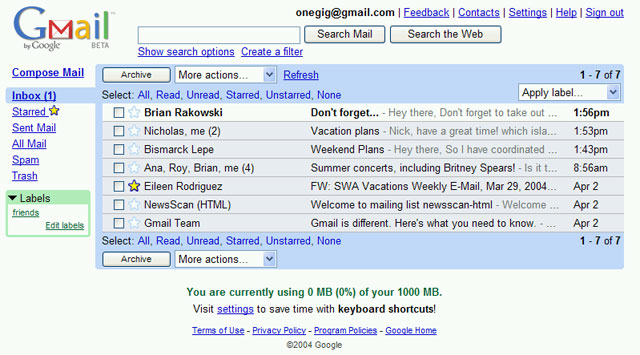
Nếu bạn đã dùng Gmail trong thời gian dài, chắc hẳn có một lượng lớn thư điện tử "chồng chất" trong hộp thư của bạn. Thực tế, thư mục Inbox trong Gmail có thể chứa đến hàng trăm, hàng ngàn hay thậm chí hàng chục ngàn bức thư.
Bạn hoàn toàn có thể dọn dẹp các thư cũ trong hộp thư để mọi thứ gọn gàng hơn. Thao tác này không hẳn là bạn xóa sạch tất cả thư cũ, mà đơn giản là di chuyển chúng vào “nhà kho” của Gmail. Bạn có thể vào nhà kho bằng cách nhấn All Mail nằm ở trình đơn bên trái. Cách làm như sau:
1. Mở trình duyệt web, gõ địa chỉ Gmail và đăng nhập vào tài khoản Gmail của bạn.
2. Bên cạnh nút Search the Web ở phía trên cùng, bạn hãy nhấn Create a filter
3. Tiếp đó, trong ô “Has the words”, ví dụ bạn gõ vào before:2011/01/01, nghĩa là khi đó nó sẽ lưu tất cả những thông điệp được tiếp nhận trước ngày 1/1 của năm 2011. Bạn có thể gõ vào bất cứ ngày nào bạn muốn, miễn là phải phù hợp với định dạng có sẵn là YYYY/MM/DD (năm/tháng/ngày).
4. Sau đó, nhấn nút Next Step.
5. Đánh dấu vào hộp thư Skip the Inbox (Archive it), sau đó đánh dấu vào hộp Also apply filter to ### conversations below.
6. Cuối cùng, nhấn Create Filter. Phụ thuộc bạn có bao nhiêu thông điệp nằm trong điều kiện (ở bước 3 nói trên), tiến trình xử lý mất khoảng 1 hay 2 phút.
Khi bạn thực hiện xong xuôi 6 bước thì Inbox của bạn sẽ trở nên gọn gàng hơn. Hãy nhớ rằng, bạn không mất thông điệp nào cả, đơn giản là bạn chỉ di chuyển những mail cũ vào một vị trí mới mà thôi.
Anti-Virus
Phím tắt trong Excel
Phím tắt trong Excel
Trong khi bạn đang miệt mài làm việc, bỗng
dưng con chuột máy tính của bạn “dở chứng” khiến bạn không thể tiếp tục
công việc được. Đem chúng đi bảo dưỡng cũng là một cách hay. Tuy nhiên,
trong lúc cấp bách như vậy vẫn còn một cách. Đó chính là sử dụng phím
tắt.
Chúng tôi xin chỉ ra đây một vài thao tác sử dụng phím tắt trong Excel khi chuột có vấn đề và cũng là để thao tác nhanh hơn.
| Phím tắt | Ý nghĩa |
| Enter | Cài dữ liệu vào ô, di chuyển xuống dưới |
| ESC | Bỏ qua dữ liệu đang thay đổi |
| F4 hay Ctrl+Y | Lặp lại thao tác vừa làm |
| Alt+Enter | Bắt đầu dòng mới trong ô |
| Backspace | Xóa ký tự bên trái hoặc vùng chọn |
| Delete | Xóa ký tự bên phải hoặc vùng chọn |
| Ctrl+Delete | Xoá tất cả chữ trong một dòng |
| Phím mũi tên | Di chuyển lên xuống hoặc qua lại một ký tự |
| Home | Chuyển về đầu dòng |
| Ctrl+D | Chép dữ liệu từ ô trên xuống ô dưới |
| Ctrl+R | Chép dữ liệu từ bên trái qua phải |
| Shift+Enter | Ghi dữ liệu vào ô và di chuyển lên trên trong vùng chọn |
| Tab | Ghi dữ liệu vào ô vào di chưyển qua phải vùng chọn |
| Shift+Tab | Ghi dữ liệu vào ô vào di chưyển qua trái vùng chọn |
| Phím tắt | Ý nghĩa |
| = | Bắt đầu một công thức |
| F2 | Hiệu chỉnh dữ liệu trong ô |
| Backspace | Xoá ký tự bên trái trong ô đang hiệu chỉnh |
| Ctrl+F3 | Đặt tên cho vùng chọn |
| F3 | Dán một tên đã đặt trong công thức |
| F9 | Cập nhật tính toán các Sheet trong Workbook đang mở |
| Shift+F9 | Cập nhật tính toán trong sheet hiện hành |
| Alt+= | Chèn công thức AutoSum |
| Ctrl+; | Cập nhật ngày tháng |
| Ctrl+Shift+: | Nhập thời gian |
| Ctrl+K | Chèn một Hyperlink |
| Ctrl+Shift+” | Chép giá trị của ô phía trên vào vị trí con trỏ của ô hiện hành |
| Ctrl+’ | Chép giá trị của ô phía trên vào vị trí con trỏ của ô hiện hành |
| Ctrl+A | Hiển thị Formula Palette sau khi nhấp một tên hàm vào công thức |
| Ctrl+Shift+A | Chèn dấu ( ) và các đối số của hàm sau khi nhập tên hàm vào công thức |
| Phím tắt | Ý nghĩa |
| Ctrl+1 | Hiển thị lệnh Cell trong menu Format |
| Ctrl+Shift+~ | Định dạng số kiểu General |
| Ctrl+Shift+$ | Định dạng số kiểu Curency với hai chữ số thập phân |
| Ctrl+Shift+% | Định dạng số kiểu Percentage (không có chữ số thập phân) |
| Ctrl+Shift+^ | Định dạng số kiểu Exponential với hai chữ số thập phân |
| Ctrl+Shift+# | Định dạng kiểu Data cho ngày, tháng, năm |
| Ctrl+Shift+? | Định dạng kiểu Numer với hai chữ số thập phân |
| Ctrl+Shift+& | Thêm đường viền ngoài |
| Ctrl+Shift+ - | Bỏ đường viền |
| Ctrl+B | Bật tắt chế độ đậm, không đậm |
| Ctrl+I | Bật tắt chế độ nghiêng, không nghiêng |
| Ctrl+U | Bật tắt chế độ gạch dưới |
| Ctrl+5 | Bật tắt chế độ gạch giữa không gạch giữa |
| Ctrl+9 | Ẩn dòng |
| Ctrl+Shift+( | Hiển thị dòng ẩn |
Nguyễn Thanh (24H.COM.VN)
Hướng dẫn một số thủ thuật hay trên excel
Hướng dẫn một số thủ thuật hay trên excel

Excel là phần mềm xử lý bảng tính thông dụng nhất hiện nay
do giải quyết được hầu hết nhu cầu cơ bản lẫn nâng cao. Bên cạnh việc
trang bị những kiến thức cần thiết, chúng tôi xin cung cấp vài mẹo nhỏ
giúp bạn thao tác tốt hơn trên công cụ mạnh mẽ này.
Thủ thuật 1: Trích xuất nội dung thành dạng ảnh
Bạn
có một biểu đồ trên Excel hoặc một bảng số liệu cần trích xuất ra
ngoài theo dạng ảnh để dán lên các tệp văn bản, tải lên mạng hoặc chia
sẻ qua email? Hãy dùng chuột quét khối vùng cần trích xuất, sau đó nhấp
vào mũi tên bên dưới biểu tượng Paste, chọn As Picture/Copy As
Picture. Trong hộp thoại Copy Picture bạn chọn “As Shown on Screen”,
nhấp OK, sau đó bạn có thể dán (Ctrl+V) vào các trình chỉnh sửa ảnh
hoặc một văn bản nào đó.
Thủ thuật 2: Cập nhật số liệu thủ công
Thủ thuật 2: Cập nhật số liệu thủ công
Theo mặc định, khi bạn muốn thay đổi một số liệu nào đó trong bảng tính thì các số liệu có liên quan cũng sẽ tự động thay đổi theo.
Đây là một tính năng rất hữu ích của Excel giúp cho bảng tính luôn được cập nhật. Nhưng đối với những bảng tính “khổng lồ” với hàng ngàn số liệu, việc cập nhật ngay khi vừa nhập liệu sẽ tốn nhiều thời gian, trong khi bạn vẫn còn phải nhập thêm hàng loạt số liệu khác.
Để tắt tính năng tự động cập nhật, bạn hãy vào Tab Formulas, sau đó click vào calculation options>manual. Về sau, khi bạn thay đổi xong các số liệu cần thiết thì chỉ việc nhấn F9 để Excel muốn cập nhật lại các số liệu có liên quan.
Thủ thuật 3: Tùy biến Quick Access Toolbar
Cũng
giống như Microsoft Word, Excel cung cấp cho người dùng một menu nhanh
chứa các lệnh mà bạn thường dùng nhất gọi là Quick Access Toolbar.
Theo mặc định, menu này sẽ chỉ chứa nút lưu, hoàn tác, lặp lại thao
tác… Bạn có thể tùy biến nó, đặt thêm nhiều công cụ thường dùng vào
menu này để đẩy nhanh tốc độ làm việc.
Để làm được điều này, trên Excel 2007 bạn hãy nhấp vào nút Office, chọn Excel Options>Customize. Trên Office 2010, chọn file>Options> Quick Accesss Toolbar. Sau đó chọn những công cụ thường dùng chứa bên cột trái và nhấn “add”, sau đó click “Ok” để hoàn tất.
Thủ thuật 4: Thay đổi cách thức nhập liệu
Để làm được điều này, trên Excel 2007 bạn hãy nhấp vào nút Office, chọn Excel Options>Customize. Trên Office 2010, chọn file>Options> Quick Accesss Toolbar. Sau đó chọn những công cụ thường dùng chứa bên cột trái và nhấn “add”, sau đó click “Ok” để hoàn tất.
Thủ thuật 4: Thay đổi cách thức nhập liệu
Khi bạn nhập số liệu vào bảng tính, theo mặc định khi nhấn phím Enter thì con trỏ chuột sẽ nhảy xuống ô kế tiếp trong cột.
Nếu bạn muốn nhập liệu theo hàng ngang, tức là muốn khi nhấn Enter con trỏ chuột sẽ nhảy sang ô kế bên trái hoặc phải, hãy thay đổi lại bằng cách nhấp vào nút Office, chọn Excel Options hoặc (với Excel 2010 thì chọn File>Options), sau đó nhấp vào advanced và đánh dấu kiểm vào “After pressing enter move selection”, trong menu đổ xuống, bạn hãy chọn hướng di chuyển của con trỏ chuột mà mình muốn.
Thủ thuật 5: Nén hình ảnh
Các
hình ảnh hoặc các yếu tố đồ họa sẽ làm tăng đáng kể dung lượng tập tin
tài liệu, gây khó khăn khi bạn muốn chia sẻ trực tuyến. Vì vậy bạn cần
nén nó lại bằng cách click vào hình cần nén, trên thanh công cụ bạn
chọn Compress Pictures, sau đó nhấn vào option trong hộp thoại
Compression Settings để chọn các mục đích nén như: nén để in, nén để
xem qua máy chiếu hoặc web, nén để chia sẻ qua mail... Sau cùng bạn hãy
nhấp Ok để hoàn tất.
Thủ thuật 6: Tạo mẫu tự động điền số liệu
Thủ thuật 6: Tạo mẫu tự động điền số liệu
Tự
động điền (autofill) là chức năng tự nhập theo quy luật, giúp bạn nhập
liệu nhanh hơn chỉ với thao tác kéo thả. Nhập hai giá trị đầu tiên
trong hàng và cột để thiết lập một “quy luật”, sau đó nhấp vào rìa phải
của ô đầu tiên để xuất hiện dấu “+”, sau đó kéo thả chuột để tự động
điền số vào các ô kế tiếp.
Bạn có thể thêm các danh sách riêng bằng cách vào File/options (trong Excel 2010) hoặc nhấp vào nút Office, chọn Excel Options>Popular>Edit custome list. Tại đây bạn có thể thêm các danh sách theo dạng tuần tự như: xuân, hạ, thu, đông hoặc các dãy số theo quy luật nào đó.
Thủ thuật 7: Hiện/ ẩn các phím tắt
Bạn có thể thêm các danh sách riêng bằng cách vào File/options (trong Excel 2010) hoặc nhấp vào nút Office, chọn Excel Options>Popular>Edit custome list. Tại đây bạn có thể thêm các danh sách theo dạng tuần tự như: xuân, hạ, thu, đông hoặc các dãy số theo quy luật nào đó.
Thủ thuật 7: Hiện/ ẩn các phím tắt

Đây
là một chức năng thú vị ít được biết đến trong Excel 2007 và 2010. Khi
bạn nhấn phím Alt, những phím tắt sẽ hiện ngay trên thanh công cụ và
tương ứng với từng công cụ đó. Để sử dụng, bạn chỉ cần nhấn Alt + phím
tắt tương ứng. Điều này giúp bạn không cần phải nhớ các tổ hợp phím mà
vẫn có thể dùng chúng để tăng tốc độ làm việc của mình.
Xuất hiện ổ cứng 500GB dành cho máy tính bảng
| Hình ảnh thực tế của ổ cứng Seagate Ultra Mobile. |
ICTnews – Seagate vừa giới thiệu ra thị trường dòng ổ cứng
Ultra Mobile dùng cho máy tính bảng mỏng 5mm, trọng lượng chỉ 94gram
nhưng dung lượng lên tới 500GB.
>>Seagate ra ổ cứng tốc độ "siêu nhanh" cho doanh nghiệpHãng Seagate vừa giới thiệu ra thi trường dòng ổ cứng Seagate Ultra Mobile mới được thiết kế đặc biệt cho các thiết bị di động với dung lượng lưu trữ lên đến 500GB, giúp tăng sức mạnh của tablet vốn có dung lượng lớn nhất hiện nay chỉ từ 64GB – 128GB.
Với bộ Mobile Enablement Kit trang bị công nghệ phần mềm Dynamic Data Driver, dòng ổ cứng mới này ngoài khả năng lưu trữ lớn còn giúp tăng sức mạnh, hiệu suất lưu trữ, đồng thời giúp các máy tính bảng trong tương lai giữ được hình dáng mỏng, nhẹ nhưng lại có dung lượng lưu trữ ngang với máy tính xách tay.
|
|
| Dung lượng lớn nhưng chỉ mỏng 5mm. |
Ngoài ra, các chế độ nguồn tích hợp hỗ trợ các trạng thái ngủ, chờ của ổ cứng tiêu thụ điện năng rất thấp chỉ ở mức 0,14W và giúp kéo dài thời gian của pin cho máy tính bảng.
Theo ông Steve Luczo, Chủ tịch kiêm Tổng giám đốc Seagate, với dòng ổ cứng Ultra Mobile mang tính cách mạng này các nhà sản suất (OEM) có thể dễ dàng tăng dung lượng lưu trữ cho thiết bị di động, đồng thời Seagate cũng kêu gọi toàn ngành hãy tư duy lại thị trường di động, hãy để sản phẩm ổ cứng này thay đổi cục diện thế giới lưu trữ.
Nguyên Đức
Thu nhập nhân viên Viettel bình quân 18 triệu đồng/tháng
Thu nhập nhân viên Viettel bình quân 18 triệu đồng/tháng
Trả lời phỏng vấn Thời báo Kinh tế Sài Gòn Online hồi tháng
1/2013, ông Lê Đăng Dũng, Phó tổng giám đốc Tập đoàn Viễn thông Quân đội
Viettel cho biết, tập đoàn này có 25,000 nhân sự và thu nhập bình quân
đầu người của Viettel khoảng 18 triệu đồng/tháng.
 Theo
báo cáo của tập đoàn này gửi lên Bộ Thông tin Truyền thông thì thu nhập
bình quân người lao động của Viettel tăng 12% so với năm 2011.
Theo
báo cáo của tập đoàn này gửi lên Bộ Thông tin Truyền thông thì thu nhập
bình quân người lao động của Viettel tăng 12% so với năm 2011.
Nói về chính sách trả lương của Viettel, ông Dũng cho biết Viettel trả lương theo khối quản lí với mức lương cao nhất là tổng giám đốc và khối chuyên gia. Các chuyên gia giỏi (cả người Việt và người nước ngoài) cũng có thể được trả lương như tổng giám đốc, không cần có chức vụ và không cần phải làm công việc quản lí. Mặc dù ông Dũng từ chối tiết lộ mức lương cao nhất trong khối lãnh đạo hoặc chuyên gia của Viettel, song, một nguồn tin của Thời báo Kinh tế Sài Gòn Online cho biết, tại Viettel có những chuyên gia được trả lương tới vài trăm triệu mỗi tháng.
Ông Dũng cho biết sở dĩ Viettel có chính sách trả lương như trên bởi tập đoàn này đã xin Thủ tướng cho cơ chế thí điểm trả lương theo hiệu quả sản xuất kinh doanh.
Còn tại một cuộc hội thảo được tổ chức cuối năm 2012 tại Hà Nội, ông Lưu Quang Trường, Phó Viện trưởng Viện Nghiên cứu và Phát triển Viettel, cho biết để có thể phát triển hoạt động nghiên cứu, sản xuất thiết bị nhằm đạt mục tiêu doanh thu 1 tỉ đô la Mỹ vào năm 2020, Viện này đang tập trung mạnh cho khâu nhân lực chất lượng cao; trong đó, áp dụng nhiều cơ chế đãi ngộ như lương, thưởng, thăng quân hàm, tặng nhà, xe… để thu hút người tài.
"Thu nhập bình quân của một kĩ sư trưởng có 5 năm kinh nghiệm tại Viện Nghiên cứu và phát triển Viettel khoảng 32 triệu đồng/tháng", ông Trường nói.
Theo đánh giá của một chuyên gia đề nghị giấu tên, thu nhập của Viettel là khá cao so với các tập đoàn cùng quy mô như VNPT. Tuy nhiên, tỉ suất lợi nhuận của Viettel cũng cao hơn hẳn VNPT. Tại Hội nghị Triển khai công tác năm 2013 của Bộ Thông tin – Truyền thông, ông Phạm Long Trận, Chủ tịch Hội đồng thành viên VNPT công bố doanh thu năm 2012 của Tập đoàn VNPT đạt mức 130,000 tỉ đồng, nhưng lợi nhuận thu về chỉ khoảng 8,000 tỉ.
Trong khi đó, ông Nguyễn Mạnh Hùng, Phó Tổng giám đốc Tập đoàn Viettel cho biết doanh thu của Tập đoàn năm 2012 đạt 140.000 tỉ, tăng 18,5% so với năm 2011, lợi nhuận thu về đạt 27,000 tỉ, vượt kế hoạch đề ra tới 14%. Theo tin trên báo Đất Việt trong 6 tháng đầu năm 2013, doanh thu của Viettel đạt 72,638 tỉ đồng, cao hơn 18,400 tỉ đồng so với VNPT.
Theo Saigon Times Online/Đất Việt

Ảnh chụp nhân viên Viettel đang làm việc
Nói về chính sách trả lương của Viettel, ông Dũng cho biết Viettel trả lương theo khối quản lí với mức lương cao nhất là tổng giám đốc và khối chuyên gia. Các chuyên gia giỏi (cả người Việt và người nước ngoài) cũng có thể được trả lương như tổng giám đốc, không cần có chức vụ và không cần phải làm công việc quản lí. Mặc dù ông Dũng từ chối tiết lộ mức lương cao nhất trong khối lãnh đạo hoặc chuyên gia của Viettel, song, một nguồn tin của Thời báo Kinh tế Sài Gòn Online cho biết, tại Viettel có những chuyên gia được trả lương tới vài trăm triệu mỗi tháng.
Ông Dũng cho biết sở dĩ Viettel có chính sách trả lương như trên bởi tập đoàn này đã xin Thủ tướng cho cơ chế thí điểm trả lương theo hiệu quả sản xuất kinh doanh.
Còn tại một cuộc hội thảo được tổ chức cuối năm 2012 tại Hà Nội, ông Lưu Quang Trường, Phó Viện trưởng Viện Nghiên cứu và Phát triển Viettel, cho biết để có thể phát triển hoạt động nghiên cứu, sản xuất thiết bị nhằm đạt mục tiêu doanh thu 1 tỉ đô la Mỹ vào năm 2020, Viện này đang tập trung mạnh cho khâu nhân lực chất lượng cao; trong đó, áp dụng nhiều cơ chế đãi ngộ như lương, thưởng, thăng quân hàm, tặng nhà, xe… để thu hút người tài.
"Thu nhập bình quân của một kĩ sư trưởng có 5 năm kinh nghiệm tại Viện Nghiên cứu và phát triển Viettel khoảng 32 triệu đồng/tháng", ông Trường nói.
Theo đánh giá của một chuyên gia đề nghị giấu tên, thu nhập của Viettel là khá cao so với các tập đoàn cùng quy mô như VNPT. Tuy nhiên, tỉ suất lợi nhuận của Viettel cũng cao hơn hẳn VNPT. Tại Hội nghị Triển khai công tác năm 2013 của Bộ Thông tin – Truyền thông, ông Phạm Long Trận, Chủ tịch Hội đồng thành viên VNPT công bố doanh thu năm 2012 của Tập đoàn VNPT đạt mức 130,000 tỉ đồng, nhưng lợi nhuận thu về chỉ khoảng 8,000 tỉ.
Trong khi đó, ông Nguyễn Mạnh Hùng, Phó Tổng giám đốc Tập đoàn Viettel cho biết doanh thu của Tập đoàn năm 2012 đạt 140.000 tỉ, tăng 18,5% so với năm 2011, lợi nhuận thu về đạt 27,000 tỉ, vượt kế hoạch đề ra tới 14%. Theo tin trên báo Đất Việt trong 6 tháng đầu năm 2013, doanh thu của Viettel đạt 72,638 tỉ đồng, cao hơn 18,400 tỉ đồng so với VNPT.
Theo Saigon Times Online/Đất Việt
Samsung phát triển kính thông minh Gear Glass cho tập luyện
Samsung phát triển kính thông minh Gear Glass cho tập luyện
Tờ Nhật báo Phố Wall vừa đăng tải những hình ảnh liên quan
đến cặp kính với các nút bên, một máy ảnh và dây kéo dài có thể để cắm
vào một thiết bị di động trong bằng sáng chế vừa được Samsung nộp tại
Hàn Quốc.
 Trong
bản ghi nhớ kèm theo bản vẽ thiết bị này, Samsung cho biết thiết kế của
kính này kết hợp với tai nghe cho phép người dùng nhận cuộc gọi điện
thoại và nghe nhạc trong quá trình tập luyện. Trong thời gian ngắn, về
cơ bản đó là một thiết bị tương tự như Galaxy Gear nhưng ở trong hình
thức kính.
Trong
bản ghi nhớ kèm theo bản vẽ thiết bị này, Samsung cho biết thiết kế của
kính này kết hợp với tai nghe cho phép người dùng nhận cuộc gọi điện
thoại và nghe nhạc trong quá trình tập luyện. Trong thời gian ngắn, về
cơ bản đó là một thiết bị tương tự như Galaxy Gear nhưng ở trong hình
thức kính.
Sự khác biệt chính giữa các khái niệm về kính thông minh của Samsung và Google Glass chính là việc gã khổng lồ Hàn Quốc dường như có mục tiêu hướng sản phẩm của mình ở môi trường ngoài trời và đáp ứng các yêu cầu tập luyện. Bản ghi nhớ cho biết, thiết bị sẽ hiển thị cảnh báo trên điện thoại, cho phép người dùng kiểm soát dễ dàng khi thực hiện các hoạt động thể thao.
Thông tin bằng sáng chế không đề cập đến bất cứ điều gì liên quan đến ứng dụng của thiết bị cũng như khả năng sử dụng đặc biệt khác, nhưng người dùng có thể tưởng tượng rằng Samsung có thể sẽ mang đến thiết bị các chức năng tương tự như Google Glass.
 Tin
đồn trước đây cho biết, thiết bị có thể sẽ có tên gọi Gear Glass. Tuy
nhiên tên gọi vẫn chưa thể được đảm bảo, nhất là khi đây chỉ là một
thiết kế mà Samsung đưa ra, chưa chắc chắn về sự tồn tại trên thị trường
trong tương lai gần. Google Glass nhiều khả năng sẽ chính thức hoàn
thiện và ra mắt vào năm 2014 tới đây, chính vì vậy Samsung cần phải đi
những bước vững chắc nếu muốn thành công trên thị trường này.
Tin
đồn trước đây cho biết, thiết bị có thể sẽ có tên gọi Gear Glass. Tuy
nhiên tên gọi vẫn chưa thể được đảm bảo, nhất là khi đây chỉ là một
thiết kế mà Samsung đưa ra, chưa chắc chắn về sự tồn tại trên thị trường
trong tương lai gần. Google Glass nhiều khả năng sẽ chính thức hoàn
thiện và ra mắt vào năm 2014 tới đây, chính vì vậy Samsung cần phải đi
những bước vững chắc nếu muốn thành công trên thị trường này.
Theo Android Authority

Sự khác biệt chính giữa các khái niệm về kính thông minh của Samsung và Google Glass chính là việc gã khổng lồ Hàn Quốc dường như có mục tiêu hướng sản phẩm của mình ở môi trường ngoài trời và đáp ứng các yêu cầu tập luyện. Bản ghi nhớ cho biết, thiết bị sẽ hiển thị cảnh báo trên điện thoại, cho phép người dùng kiểm soát dễ dàng khi thực hiện các hoạt động thể thao.
Thông tin bằng sáng chế không đề cập đến bất cứ điều gì liên quan đến ứng dụng của thiết bị cũng như khả năng sử dụng đặc biệt khác, nhưng người dùng có thể tưởng tượng rằng Samsung có thể sẽ mang đến thiết bị các chức năng tương tự như Google Glass.

Theo Android Authority
Phablet tầm trung 5,5 inch của LG chuẩn bị bán ở VN
Phablet tầm trung 5,5 inch của LG chuẩn bị bán ở VN
LG G Pro Lite là phiên bản 2 SIM rút gọn từ smartphone cao cấp
Optimus G Pro hồi đầu năm của LG, với màn hình qHD kích thước 5,5 inch,
dùng chip lõi kép tốc độ 1.0 GHz và giá dự kiến không đến 10 triệu đồng
khi bán ở thị trường Việt Nam.
 LG
G Pro Lite là smartphone màn hình lớn vừa được LG giới thiệu cho các
thị trường đặc biệt như Nam Mỹ, Nga, Ấn Độ, Trung Quốc, Trung Đông và
Đông Nam Á. Hiện tại, giá bán của sản phẩm chưa được hãng công bố cụ thể
. Tuy nhiên, theo nguồn tin của VnExpress, G Pro Lite sẽ được phát hành ở Việt Nam vào tháng 11 tới với mức giá tầm trung.
LG
G Pro Lite là smartphone màn hình lớn vừa được LG giới thiệu cho các
thị trường đặc biệt như Nam Mỹ, Nga, Ấn Độ, Trung Quốc, Trung Đông và
Đông Nam Á. Hiện tại, giá bán của sản phẩm chưa được hãng công bố cụ thể
. Tuy nhiên, theo nguồn tin của VnExpress, G Pro Lite sẽ được phát hành ở Việt Nam vào tháng 11 tới với mức giá tầm trung.
Có thiết kế tương đồng với mẫu phablet Full HD cao cấp Optimus G Pro của LG, nhưng G Pro Lite chỉ nằm trong phân khúc tầm trung với việc có độ phân giải màn hình qHD (540 x 960 pixel), dù kích thước lên tới 5,5 inch. Máy dùng chip lõi kép do MediaTek sản xuất với tốc độ 1.0 GHz, RAM 1 GB thay vì 4 nhân của Qualcomm. Phiên bản Lite Dual sẽ hỗ trợ 2 SIM.
Camera đi kèm có độ phân giải 8 Mpx và 1,3 Mpx. Ngoài ra, máy còn sở hữu bộ nhớ trong 8 GB, khe cắm thẻ nhớ, kết nối mạng HSDPA 7,2 Mb/giây với 2 khe cắm SIM, chuyển đổi nhanh bằng phím nóng. Một sự bổ sung với G Pro Lite là việc máy đi kèm với một cây bút cảm ứng Stylus Pen, có khe cắm nằm ngay trên thân máy. Bên cạnh đó, hệ thống âm thanh của máy cũng khá ấn tượng với loa stereo và model này hiện đang chạy hệ điều hành Android 4.1.2 Jelly Bean.
Một số hình ảnh thực tế của LG G Pro Lite Dual ở thị trường Việt Nam:


 Theo Số Hóa

LG G Pro Lite Dual với màn hình rộng 5,5 inch.
Có thiết kế tương đồng với mẫu phablet Full HD cao cấp Optimus G Pro của LG, nhưng G Pro Lite chỉ nằm trong phân khúc tầm trung với việc có độ phân giải màn hình qHD (540 x 960 pixel), dù kích thước lên tới 5,5 inch. Máy dùng chip lõi kép do MediaTek sản xuất với tốc độ 1.0 GHz, RAM 1 GB thay vì 4 nhân của Qualcomm. Phiên bản Lite Dual sẽ hỗ trợ 2 SIM.
Camera đi kèm có độ phân giải 8 Mpx và 1,3 Mpx. Ngoài ra, máy còn sở hữu bộ nhớ trong 8 GB, khe cắm thẻ nhớ, kết nối mạng HSDPA 7,2 Mb/giây với 2 khe cắm SIM, chuyển đổi nhanh bằng phím nóng. Một sự bổ sung với G Pro Lite là việc máy đi kèm với một cây bút cảm ứng Stylus Pen, có khe cắm nằm ngay trên thân máy. Bên cạnh đó, hệ thống âm thanh của máy cũng khá ấn tượng với loa stereo và model này hiện đang chạy hệ điều hành Android 4.1.2 Jelly Bean.
Một số hình ảnh thực tế của LG G Pro Lite Dual ở thị trường Việt Nam:

Đây là phiên bản rút gọn từ model cao cấp Optimus G Pro Full HD đầu tiên của LG.

Máy có màn hình rộng 5,5 inch với độ phân giải qHD.

Mặt lưng thiết kế đơn giản với camera 8 Mpx.

Nắp lưng có thể tháo rời thay vì thiết kế nguyên khối như G2 bản quốc tế. LG G Pro Lite Dual đi kèm pin 3140 mAh.

Đỉnh máy có jack tai nghe và khe cắm bút cảm ứng stylus.

Loa kép nằm ở đuôi máy cùng cổng microUSB.

Model này hỗ trợ 2 SIM.

Dãy phím cảm ứng bên dưới có thêm nút chuyển đổi nhanh chế độ 2 SIM trên G Pro Lite.
Thursday, October 24, 2013
Giảm hao pin, chạy chậm cho iPhone 5/4S khi cài iOS 7
Nhiều
người dùng iPhone 5 và iPhone 4S sau khi nâng cấp lên phiên bản hệ điều
hành iOS 7 đã gặp tình trạng: Thiết bị chạy ì ạch, pin mau hết.
Hàng loạt thiết bị cũ sau khi nâng cấp iOS 7 đã gặp phải tình trạng pin "chạy như gió" - (Ảnh minh họa: Internet)
Bên cạnh những điểm mới về giao diện và tính năng, iOS 7 cũng
tạo ra một số khó chịu cho người dùng iPhone 5 và iPhone 4S sau khi
nâng cấp. Cụ thể, thời lượng pin tụt giảm sau khi nâng cấp từ iOS 6 lên
iOS 7, mức tiêu hao pin nhanh hơn.
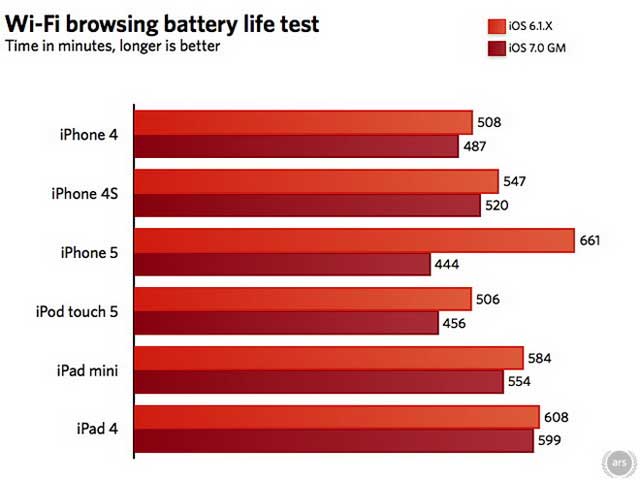
So sánh chi tiết tiêu hao pin theo số phút giữa các thiết bị iPhone 4, iPhone 4S, iPhone 5, iPad Mini, iPad 4 và iPod Touch cài iOS 6 và iOS 7 GM (Gold Master - phiên bản chính thức phát hành qua kênh Developer trước khi phát hành rộng rãi đến người dùng cuối) - (Nguồn: ArsTechnica)
Qua bảng so sánh chi tiết ở trên từ ArsTechnica, thời gian lướt web bằng Wi-Fi giảm từ 30 phút (trên iPad Mini), riêng iPhone 5 sau khi nâng cấp đã giảm mạnh thời lượng sử dụng pin xuống từ 661 phút với iOS 6 xuống 444 phút khi nâng cấp iOS 7.
Không chỉ có pin mau cạn, mà một số dòng
thiết bị di động Apple (iPhone, iPad và iPod Touch cũ) còn hoạt động
chậm hẳn ra sau khi nâng cấp iOS 7.
Trong khi chờ đợi Apple ra bản cập nhật
sửa lỗi cho iOS 7, một số cách sau có thể giúp bạn cải thiện phần nào
tình trạng hao pin và chạy ì ạch khi dùng iOS 7.
Tắt hiệu ứng
Apple iOS 7 đưa hiệu ứng 3D vào giao
diện chủ (Home), các biểu tượng (icon) hiển thị nổi trên hình nền
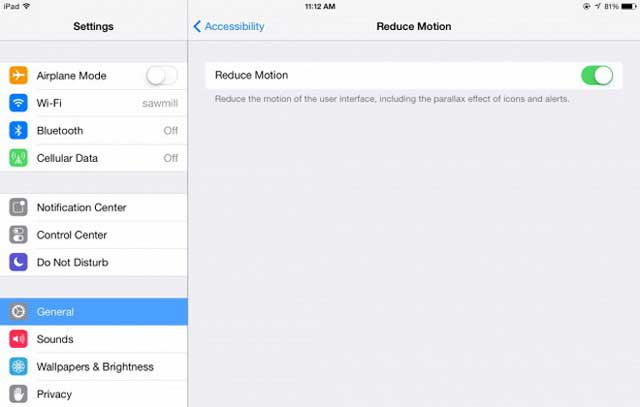
(background). Mặc dù đẹp nhưng nó đã "ngốn" một phần tài nguyên hệ thống. Bạn có thể tắt bớt hiệu ứng này bằng cách vào Settings > General > Accessibility, chọn nút Reduce Motion và lướt nhẹ chuyển đổi nó.
Ảnh: ExtremeTech
Giảm độ sáng màn hình
Màn hình hiển thị của thiết bị iOS là
một trong những thủ phạm hút nguồn điện nhiều nhất. Bạn cần chỉnh độ
sáng của màn hình ở mức vừa phải để tiết kiệm pin vào Settings > Wallpapers & Brightness. Tắt chế độ tự động cân chỉnh ánh sáng Auto-Brightness và kéo rê đến độ sáng vừa phải phù hợp với mắt.
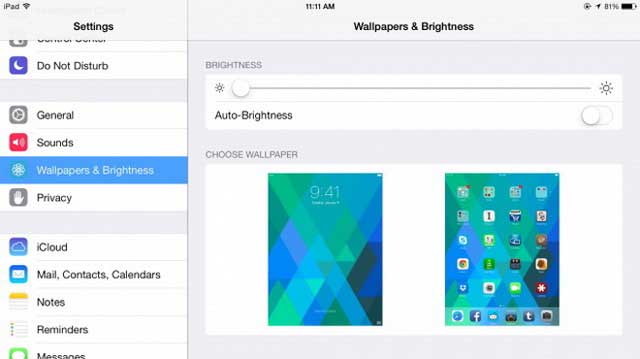
Ảnh: ExtremeTech
Tắt bớt sóng kết nối
đây cũng là các "máy hút" nguồn
điện. Tùy thuộc vào nhu cầu sử dụng mà bạn tắt các loại sóng kết nối
không dùng đến. Ví dụ chỉ bật Bluetooth khi cần kết nối tai nghe, tắt
kết nối Wi-Fi hay mạng dữ liệu (3G) khi không dùng đến, và hạn chế để
chế độ tự động đồng bộ (Sync) liên tục.
iOS 7 có bảng điều khiển Control Center mới, cho phép chỉnh nhanh (tắt/mở) các kết nối này mà không phải qua nhiều thao tác.
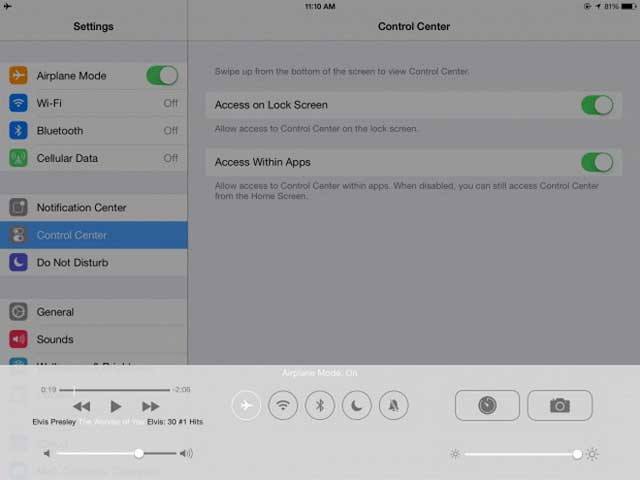
Tắt mở nhanh những kết nối trong Control Center - (Ảnh: ExtremeTech)
Tắt các ứng dụng nền
Xử lý đa nhiệm (MultiTasking) đã được
cải tiến nhiều trong iOS 7, nhưng nếu không cần dùng cùng lúc nhiều ứng
dụng, bạn nên tắt bớt và chỉ chạy một ứng dụng cần thiết. Đây là điều
cần làm vừa để tiết kiệm pin do phải cung cấp cho nhiều ứng dụng, vừa
tăng tốc độ xử lý, giảm tải tài nguyên.
Vào Settings > General, bạn sẽ thấy nút Background App Refresh. Tại phần này, bạn có thể tắt các ứng dụng đang chạy nền, hoặc nếu không cần đến, bạn có thể tắt luôn chức năng này.
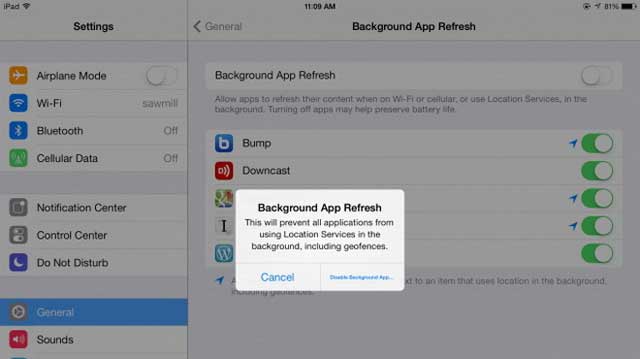
Tắt ứng dụng chạy nền là giảm tải cho hệ thống, tăng tốc độ xử lý lẫn tiết kiệm pin - (Ảnh: ExtremeTech)
Tắt Spotlight
Spotlight thường xuyên
đánh chỉ mục liên tục cho các tập tin trên thiết bị, nên nó sẽ miệt mài
xử lý nếu bạn dùng thiết bị có dung lượng lưu trữ 32GB hay 64GB. Nếu
bạn không dùng đến chức năng tìm kiếm dữ liệu, tập tin trên iPhone/iPad,
chỉ cần tắt nó đi.
Apple không cung cấp khả năng tắt hoàn toàn Spotlight. Người dùng chỉ có thể tắt các dạng tập tin mà Spotlight tìm kiếm. Vào Settings > General, Spotlight Search và tắt các dạng nội dung không cần lập chỉ mục tìm kiếm.
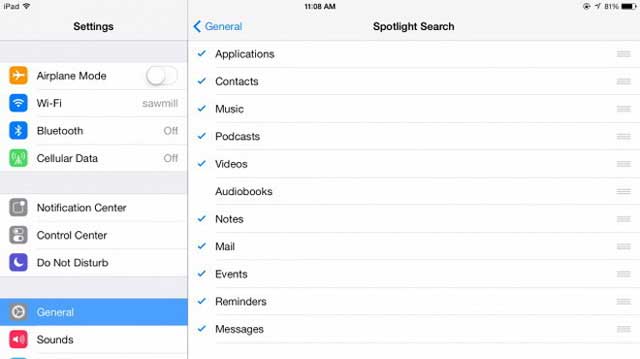
Tắt bớt nếu không cần tìm kiếm Podcasts, sự kiện (Events), tin nhắn... trong Spotlight Search - (Ảnh: ExtremeTech)
| Theo TTO |
Subscribe to:
Comments (Atom)